作者:瑞破受氣包
來源:遊民星空
步驟1-安裝伺服器檔
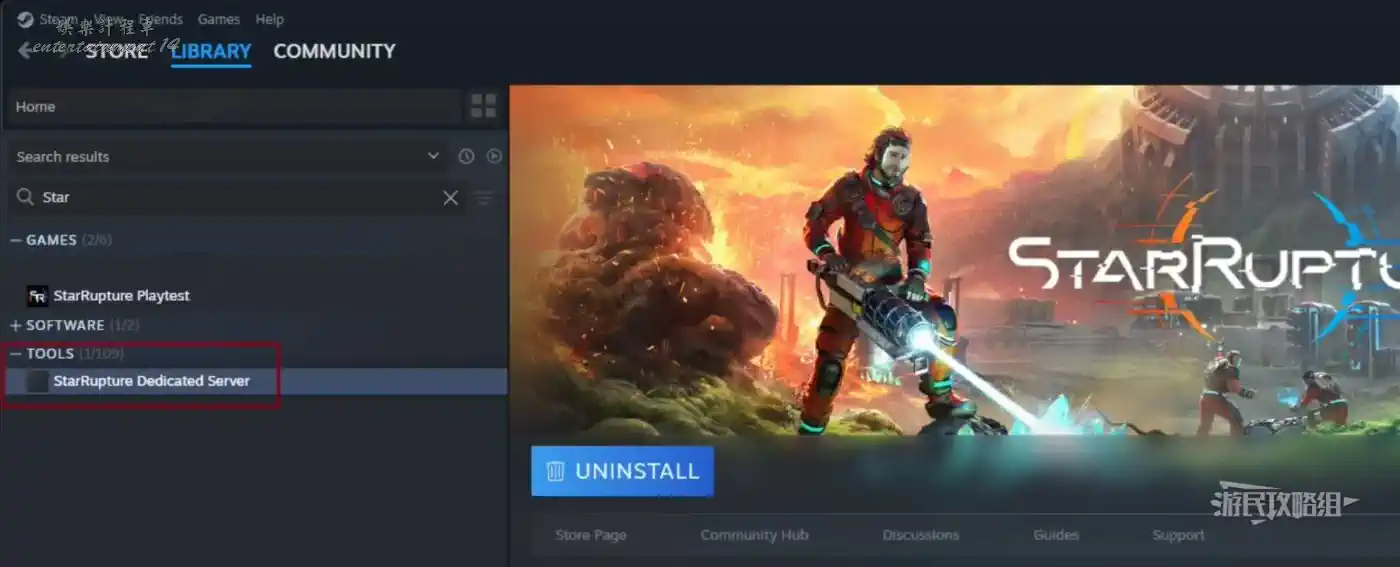
在Steam中打開Steam庫,搜索“StarRupture Dedicated Server”(分類為工具)並安裝。
步驟2-查找並啟動伺服器
方法①:Steam伺服器安裝工具
※Steam帳戶限制:如果通過Steam用戶端啟動伺服器工具,則無法在兩台不同的電腦上使用同一個Steam帳戶在執行伺服器工具的同時啟動遊戲本體(每個Steam帳戶不允許同時執行伺服器工具和遊戲本體)。
根據上文提到的帳戶限制,以下情況是可行的:
①伺服器與遊戲在同一台電腦上啟動;
②伺服器在不同的Steam帳戶上啟動;
③或伺服器在未啟動Steam用戶端的情況下啟動(使用BAT檔),因為這樣不會啟動Steam會話。
如果想更改伺服器埠或避免通過Steam用戶端啟動伺服器,請使用下文所述的.bat方法:
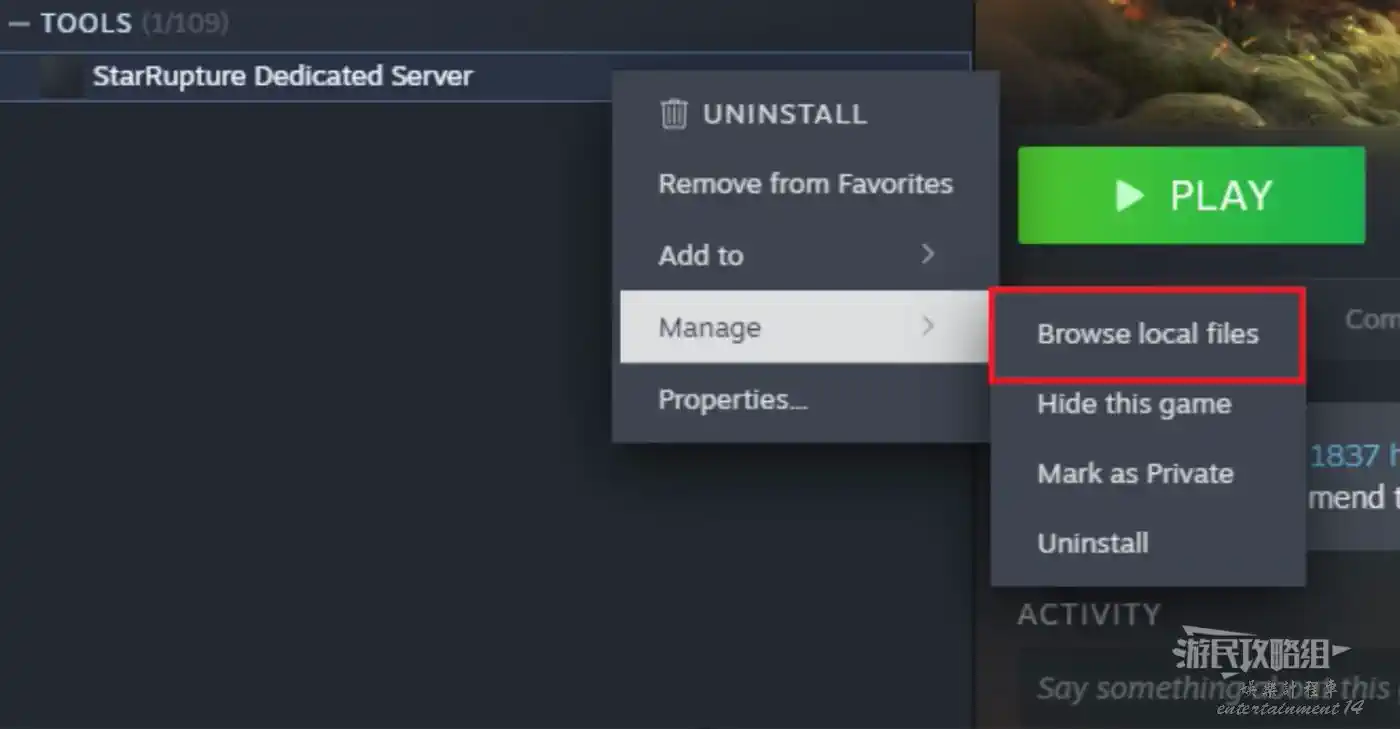
安裝完成後,右鍵點擊“StarRupture Dedicated Server”選擇“管理”並“瀏覽本地檔”。
在資料夾內右鍵點擊SRServerWithLog.bat並選擇“編輯”。
在第一行,粘貼下方代碼:
start .\StarRuptureServerEOS.exe -Log -port=7777
此命令列參數能夠啟用日誌記錄並選擇伺服器使用的網路埠。
在此處設置的埠號(例如7777)必須與在路由器/防火牆中已開啟並轉發的埠(見第三步)一致,以便玩家可以連接。
保存更改並關閉編輯視窗。
現在即可通過執行SRServerWithLog.bat來直接啟動專用伺服器。
此.bat方法在想更改伺服器埠或不通過Steam執行伺服器時很有幫助。
注意每次更新後,可能都需要重新編輯SRServerWithLog.bat,因為命令列參數可能會被重置。
方法②:SteamCMD
另一種安裝專用伺服器的方法是使用SteamCMD。建議將SteamCMD安裝包解壓到靠近根目錄的位置(Windows系統下為C:\)。
執行steamcmd.exe即可安裝該工具的最新版本。
以Windows系統示例:假設SteamCMD資料夾是C:\SteamCMD\,而伺服器檔的目的文件夾是C:\StarRuptureDS\。
打開Windows命令提示符(cmd.exe)並輸入以下內容:
C:\SteamCMD\steamcmd.exe +force_install_dir c:\StarRuptureDS\ +login your_steam_login +app_update 3809400 validate +quit
系統可能會提示輸入密碼或Steam Guard驗證碼。還需要更新SRServerWithLog.bat文件。點擊SRServerWithLog.bat即可啟動伺服器。
伺服器執行時,玩家可以在遊戲內對其進行管理。
目前存在的一個已知問題是:通過載入先前保存的會話來啟動伺服器後,玩家不會收到提示伺服器已正確啟動的彈窗。
步驟3-設置埠轉發
如果伺服器位於路由器之後,則需要將來自外部IP的傳入連接轉發到伺服器的內部IP以及上一步中指定的埠(即7777)。
步驟4-查找外部IP
如果想要查找連接到專用伺服器所需的IP位址(以及埠),可以使用任意查詢IP的網站或其他方式來查看。