作者:極56
來源:遊民星空
手頭有功能豐富卻不受支持的手把?官方聯名HOTAS的映射用起來很彆扭?
以下內容說明如何理解Flightstick.ini檔,讓手把在不使用Steam輸入的情況下按預期工作。
這些做法仍有改進空間,是結合部分零散指南與大量反覆嘗試後總結出來的。
控制器檢測與Steam輸入
首先要做的第一件事:關閉該遊戲的Steam輸入。
右鍵點擊遊戲圖示,或選中遊戲後左鍵點擊齒輪圖示,點擊“屬性”,再選擇“控制器”。
此處應有“Override for ACE COMBAT 8”下拉式功能表,可用它關閉該遊戲的Steam輸入。
確認要用於遊戲的設備已插好,然後執行一次遊戲。
隨後退出遊戲,找到“flightstick.ini”文件。
在Windows 11下,該文件位於“Users>[USERNAME]>AppData>Local>BANDAI NAMCO Entertaiment>SAVED>Config>Windows”。
若一切正常,用記事本打開該檔後,每個設備都會顯示一份空的映射列表,大致如下:
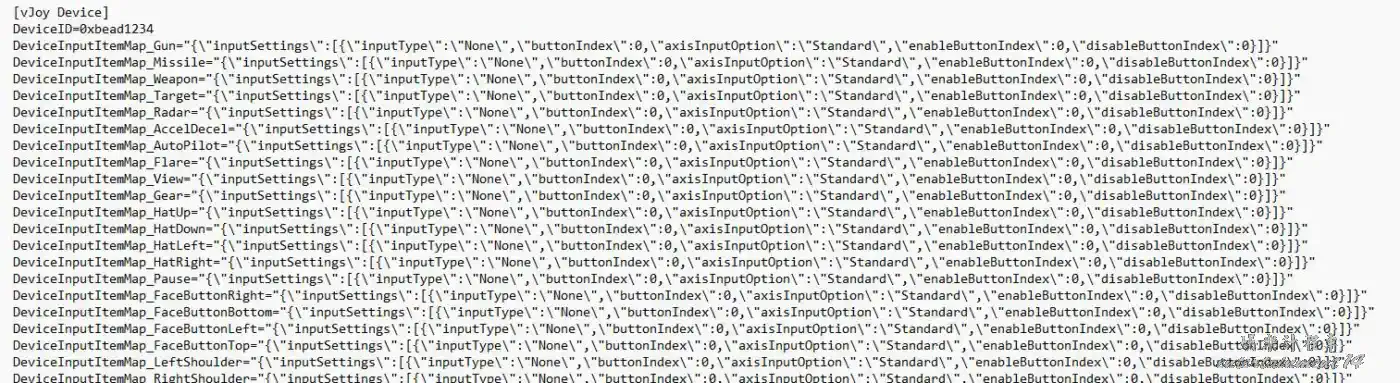
實際檔中的內容當然要長得多。
列表中飛行功能(以“”“”等功能名列出)、介面功能(以手把上的按鍵命名)與多人大廳功能(例如讓玩家虛擬化身奔跑、跳躍的指令)是分開的,但如果願意,也可以把介面功能與飛行功能映射到同一個按鍵上。
注意:若修改的是“受支持”設備的預設,建議把檔設為“唯讀”以保留改動,因為遊戲有時會恢復默認預設。同時強烈建議做好備份。
按鍵映射方法
清單中介面功能(以手把上的按鍵命名)與飛行功能(以“”“”等功能名列出)是分開的,但如果願意,也可以把介面功能與飛行功能映射到同一個按鍵上。
要映射按鍵,需把目標字串中的“none”替換為“button”,保留連字號不動,再把“Buttonindex”後的“0”替換為按鍵編號。
示例:
DeviceInputItemMap_GUN=”{“inputSettings”:[{“inputType”:”按鍵”,”buttonIndex”:1,”axisInputOption”:””,”enableButtonIndex”:0,”disableButtonIndex”:0}]}”
要確認按鍵與軸的編號,可用多種測試工具查看按鍵編號,部分映射軟體(如Joystick Gremlin)自帶此類功能;網上也有測試頁面,但找到的多為Xinput手把專用,在此場景下用處不大。
作為VKB用戶,也會使用VKB Joy Tester與VKB Button Tester,這兩款工具雖帶品牌名但通用,且無需安裝,可在官方下載頁獲取:
當然也可以在Windows 11中使用joy.cpl(可通過Windows搜索欄找到),但它只對軸有用,上次嘗試時似乎最多只能檢測12個按鍵。
軸映射方法
軸的映射則不同:需把“inputType”參數替換為對應軸的字母(可用上一節的方法確認)。
示例:
DeviceInputItemMap_Roll=”{“inputSettings”:[{“inputType”:”X”,”buttonIndex”:0,”axisInputOption”:””,”enableButtonIndex”:0,”disableButtonIndex”:0}]}”
若需反轉某個軸,把“”替換為“Reverse”。
油門軸的處理略有不同。
首先存在一個缺陷,會讓多個設備的油門參數互相干擾,因此首先要找到不打算用作油門的設備,刪除油門字串方括號內的全部內容,使其如下所示:
DeviceInputItemMap_Throttle=”{“inputSettings”:[]}”
然後像其他軸一樣映射油門,並在戰役關於TRAINING任務中測試是否正常。
若油門行程不滿,把“”替換為“兌換”。若油門同時還是反向的,可寫“ReverseConvert”。
以下為油門字串示例:
DeviceInputItemMap_Throttle=”{“inputSettings”:[{“inputType”:”X”,”buttonIndex”:0,”axisInputOption”:”兌換”,”enableButtonIndex”:0,”disableButtonIndex”:0}]}”
PoV帽與鏡頭
PoV帽的方向表示為
POV_U
POV_D
POV_L
POV_R
由於最常見的用途是控制鏡頭,對於沒有小搖杆的搖杆設備,以下為Steam論壇用戶-| genom |-給出的示例:
DeviceInputItemMap_CameraPitch=”{“inputSettings”:[{“inputType”:”POV_D”,”buttonIndex”:0,”axisInputOption”:””,”enableButtonIndex”:11,”disableButtonIndex”:0},{“inputType”:”POV_U”,”buttonIndex”:0,”axisInputOption”:”Reverse”,”enableButtonIndex”:11,”disableButtonIndex”:0}]}”
DeviceInputItemMap_CameraYaw=”{“inputSettings”:[{“inputType”:”POV_R”,”buttonIndex”:0,”axisInputOption”:””,”enableButtonIndex”:11,”disableButtonIndex”:0},{“inputType”:”POV_L”,”buttonIndex”:0,”axisInputOption”:”Reverse”,”enableButtonIndex”:11,”disableButtonIndex”:0}]}”
可以看到,需要把字串重複兩次,才能把鏡頭俯仰與偏航分別綁定到一個方向和其反方向。這對想把軸綁定到按鍵上的玩家也有參考價值。