作者:瑞破受氣包
來源:遊民星空
本地存檔轉移方法
準備好NS2主機和NS主機後,便可以通過鄰近主機通訊開始進行資料傳送。
整體流程為:先準備一台用作接收資料的NS2主機,然後準備從NS主機進行傳送,最後在NS2主機上接收資料。
如果想要向「NS2 日本專用版」進行完整傳送,那麼在 NS主機上登錄的所有使用者(與其連接的任天堂帳戶)的「國家/地區」必須設定為日本。
1.【NS2(接收方)】當進行主機的初次設定時,將顯示完整傳輸的畫面。請選擇「進行完整傳送」。
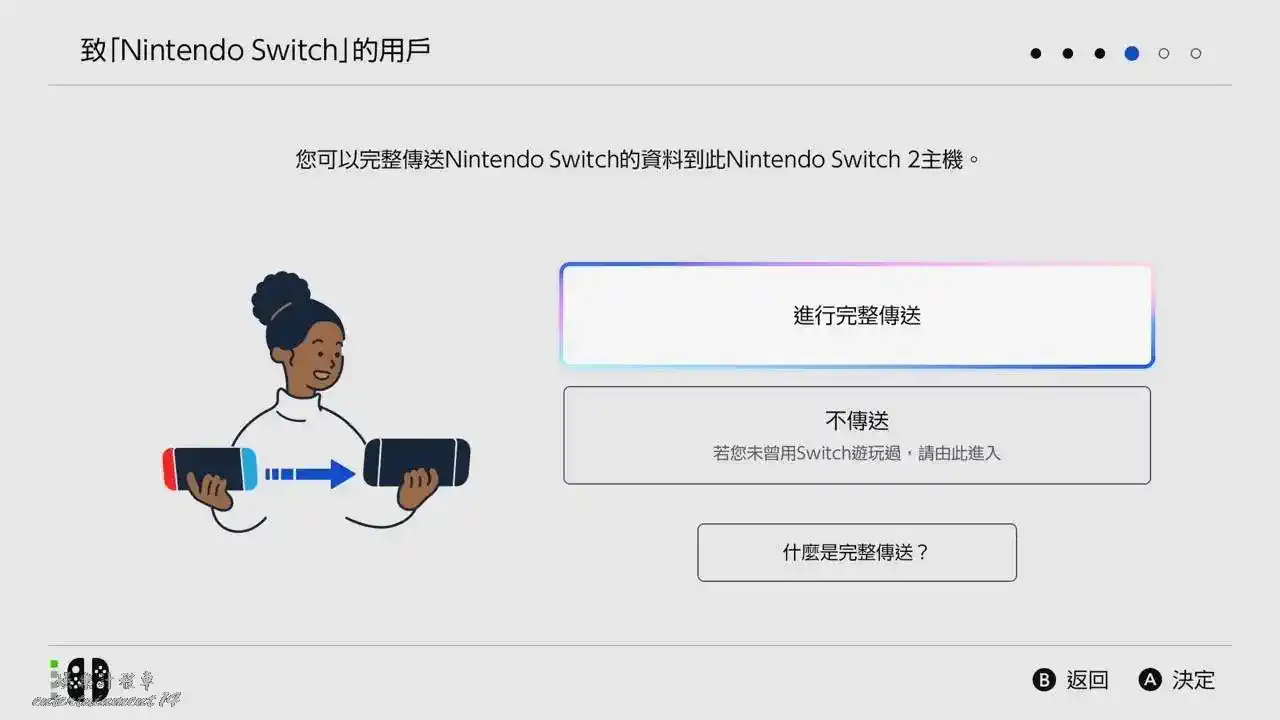
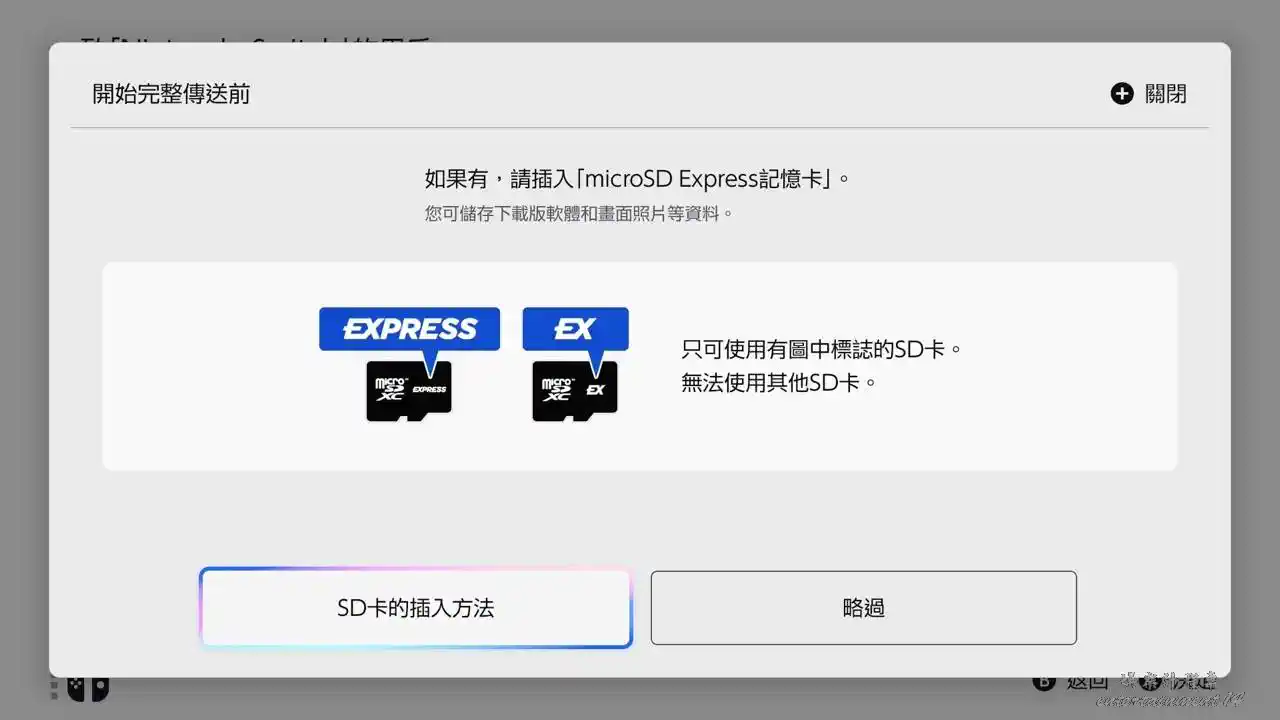
2.【NS2(接收方)】若持有支持SD Express的microSD卡,將其插入後所接收的畫面照片/影片或下載版軟體的儲存位置會被設定為microSD卡。
NS2上只能使用支持SD Express的microSD卡。
插入microSD卡後,將提示需要進行主機更新。
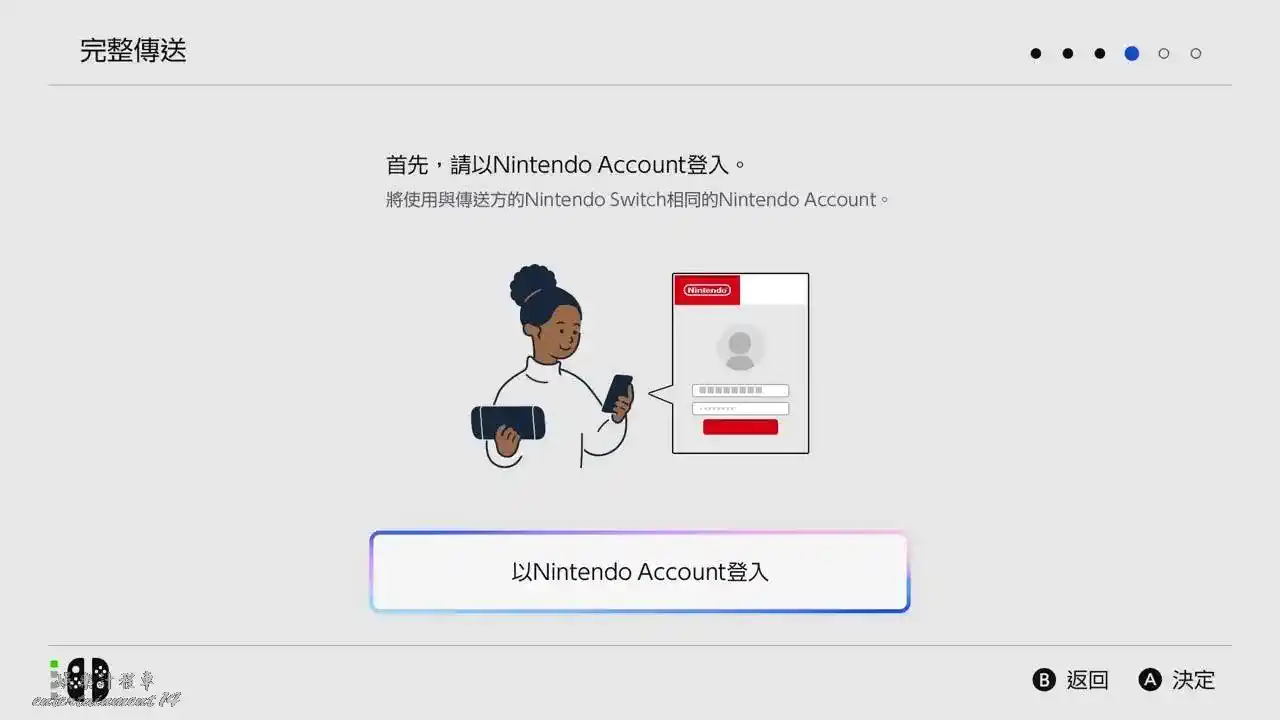
3 .【NS2(接收方)】登錄任天堂帳戶。請使用與傳送方的NS主機上連接過的其中一個任天堂帳戶進行登入。
4.【NS2(接收方)】選擇「繼續」。
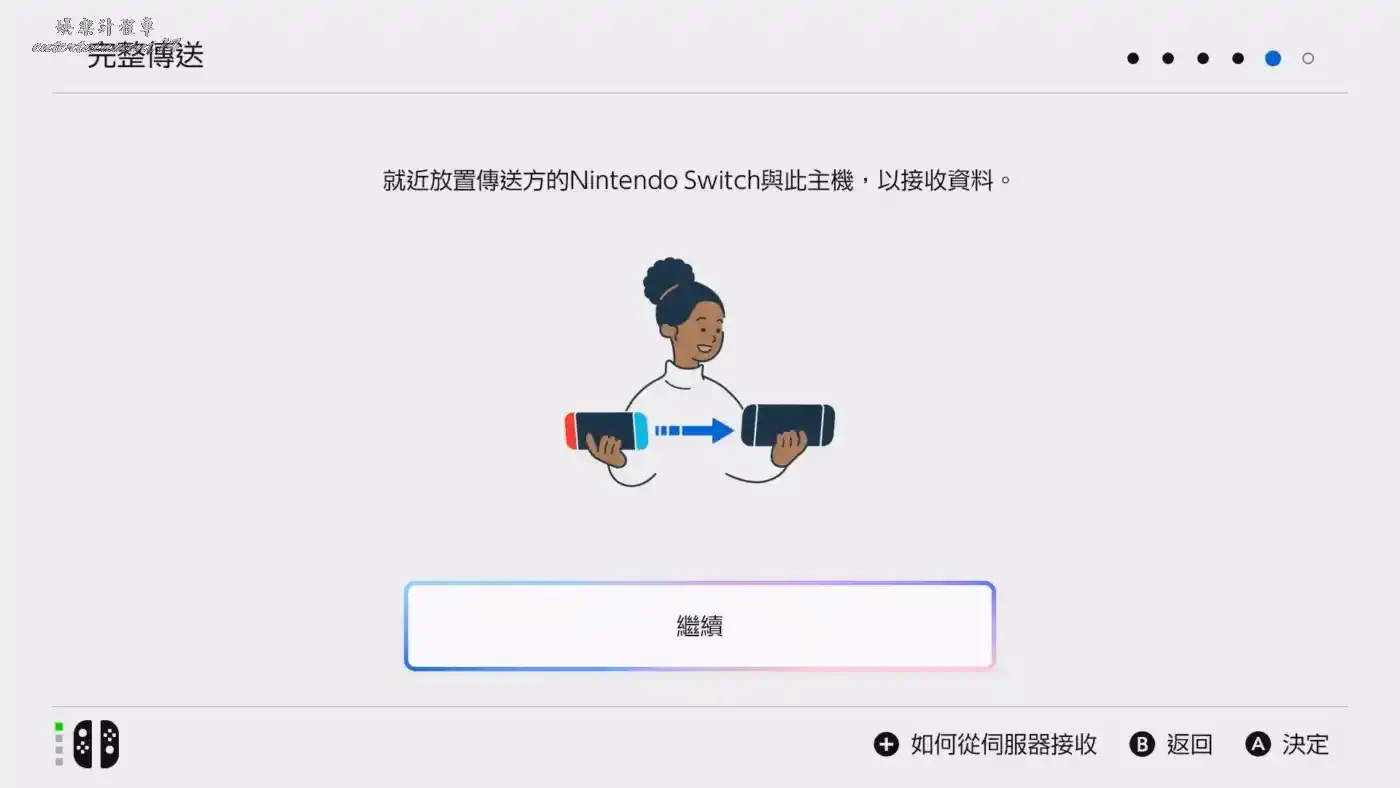
5.【NS2(接收方)】將NS主機放在旁邊,選擇「已靠近」。
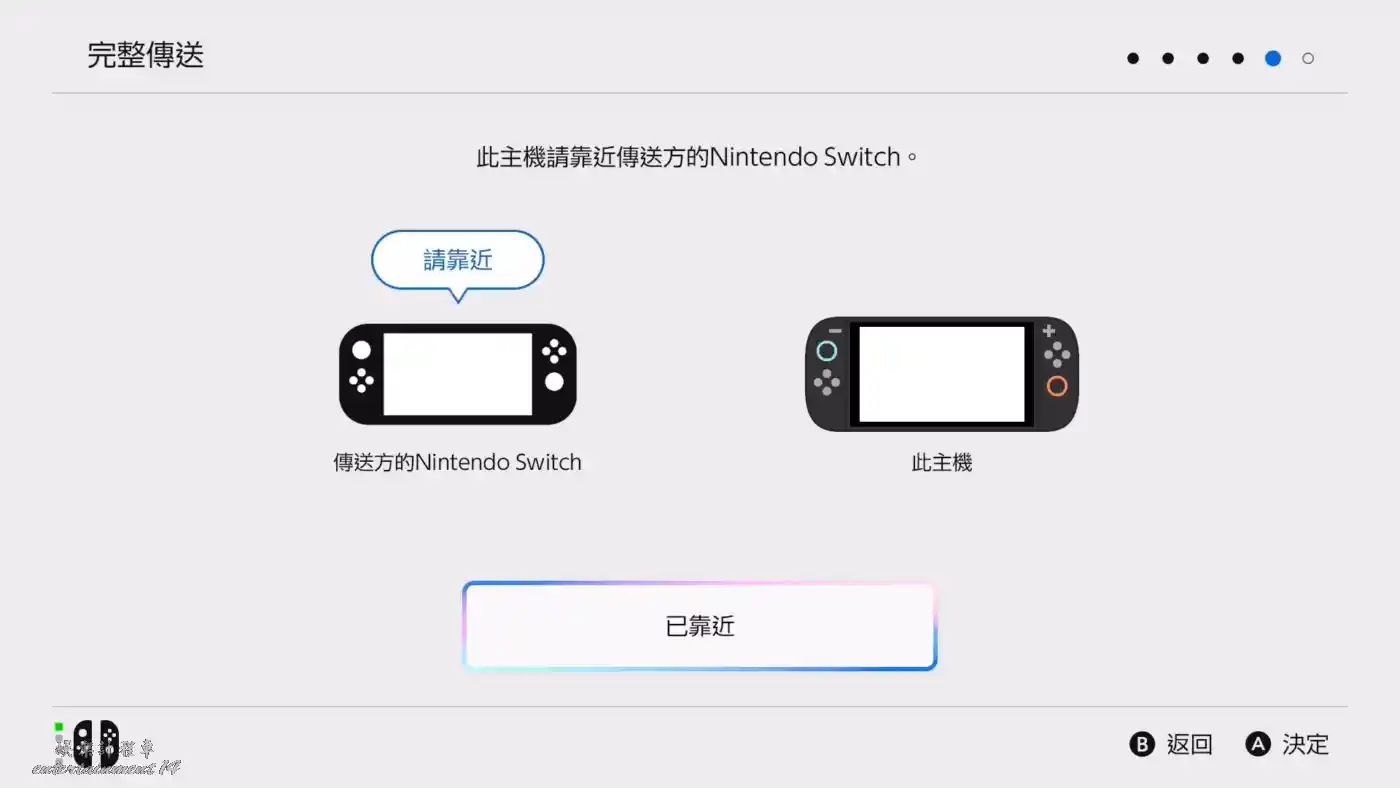
6.【NS2(接收方)】當畫面顯示「請在傳送方的NS主機上進行操作」,表示已經暫時完成在NS2主機上的操作。請保持畫面原狀不要動。接下來,開始操作NS主機。
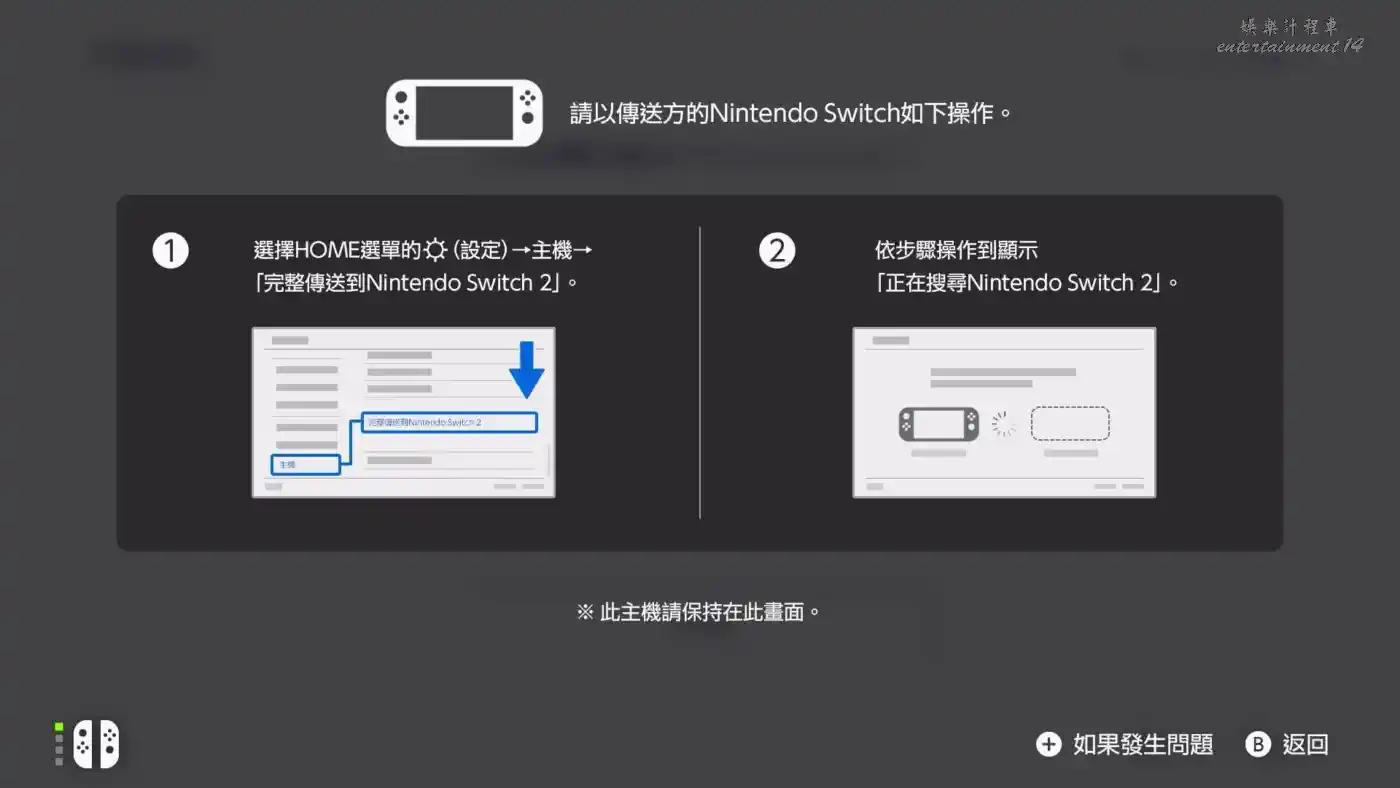
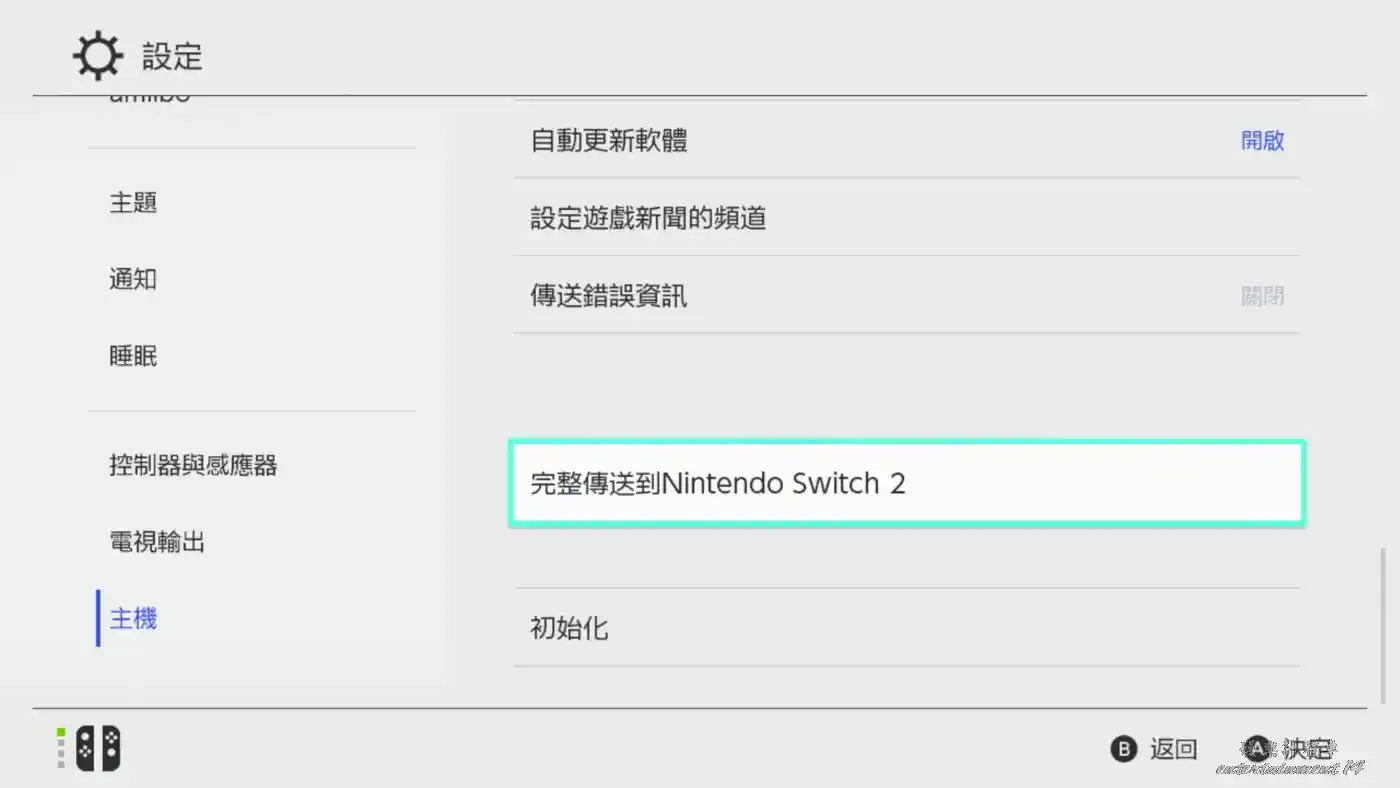
7.【NS(傳送方)】從傳送方的 NS的 HOME 選單上的「設定」→「主機」→選擇「完整傳送到NS2」。
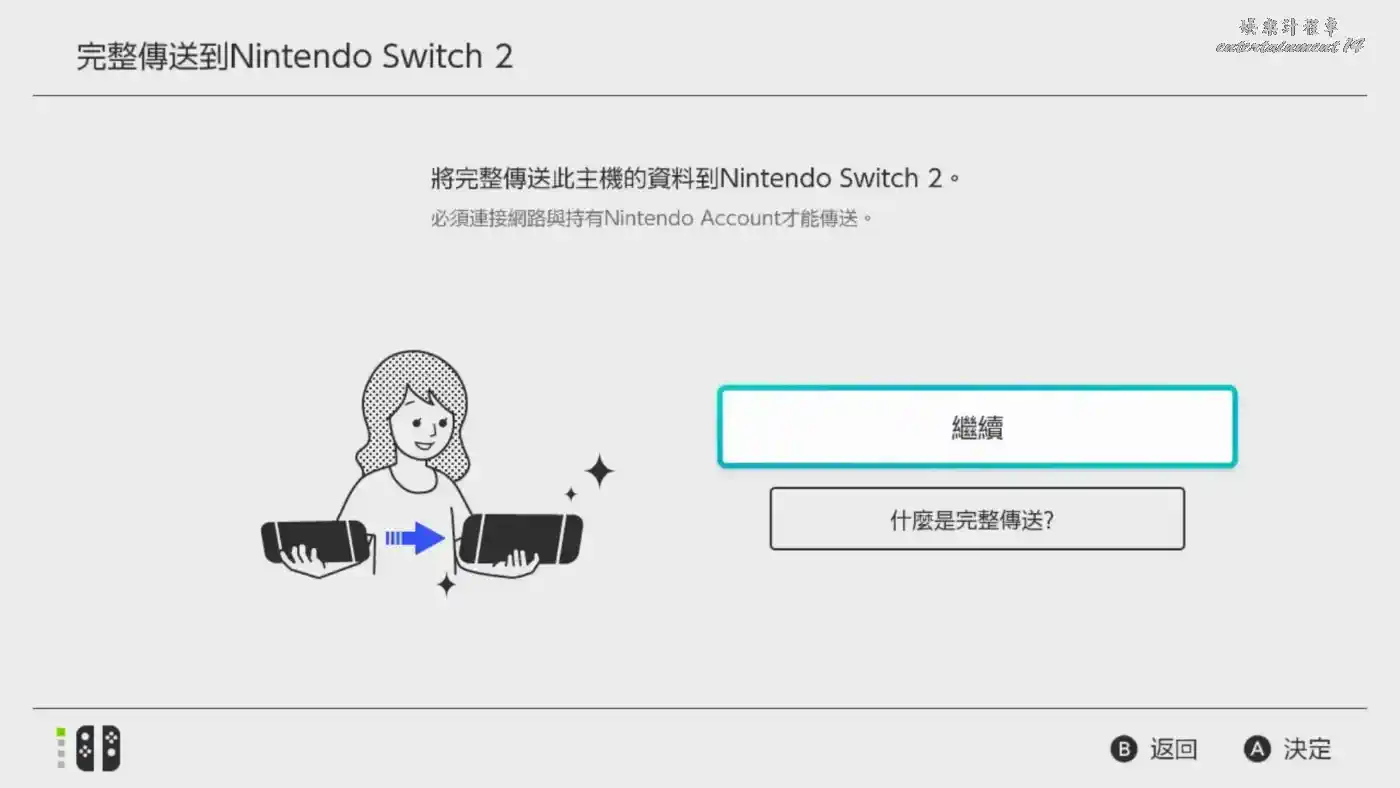
8.【NS(傳送方)】顯示將完整傳送此主機的資料到 NS2的說明時,選擇「繼續」。
※若已為主機設定家長監護設定,將提示輸入識別字。
※若系統版本不是最新版本,請先進行主機更新。
9.【NS(傳送方)】確認畫面上的內容後,選擇「確定」。
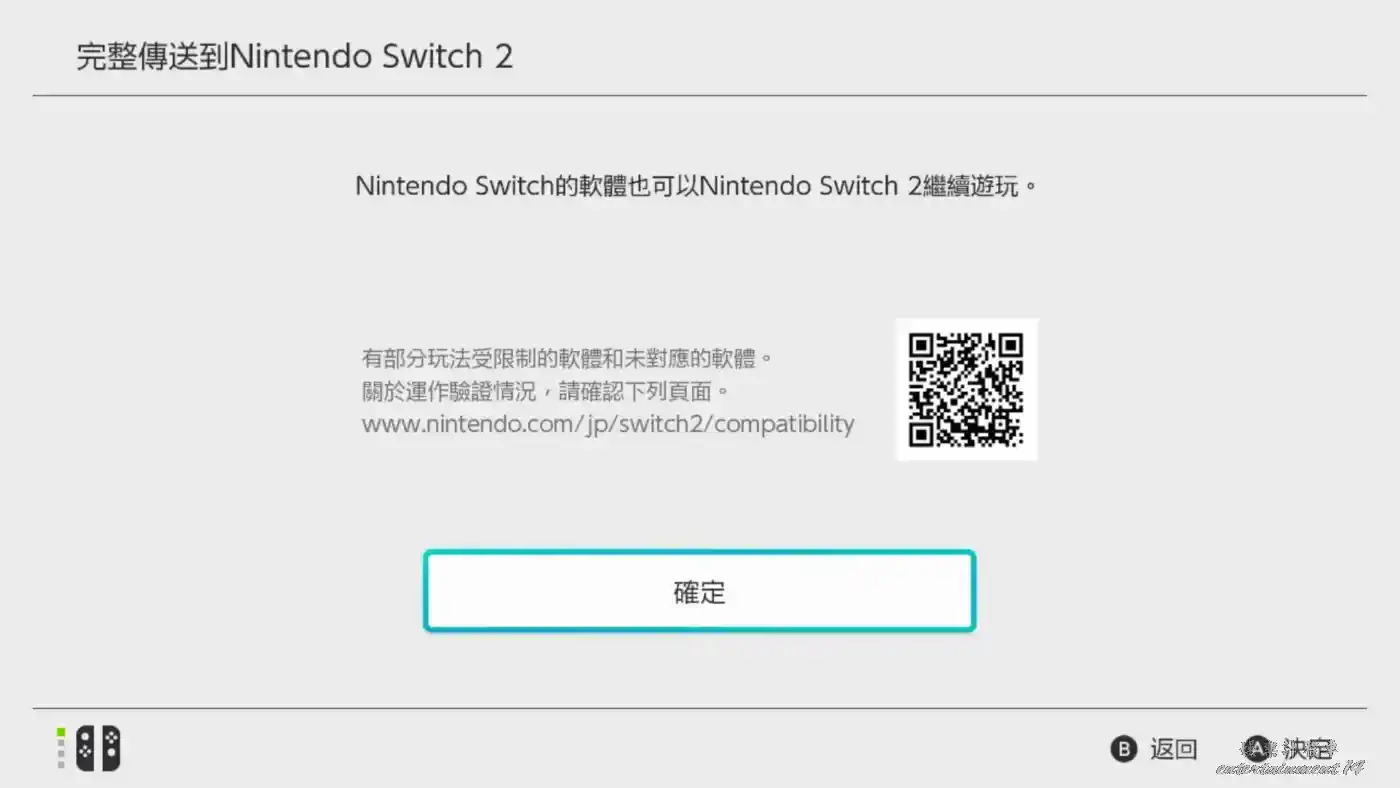
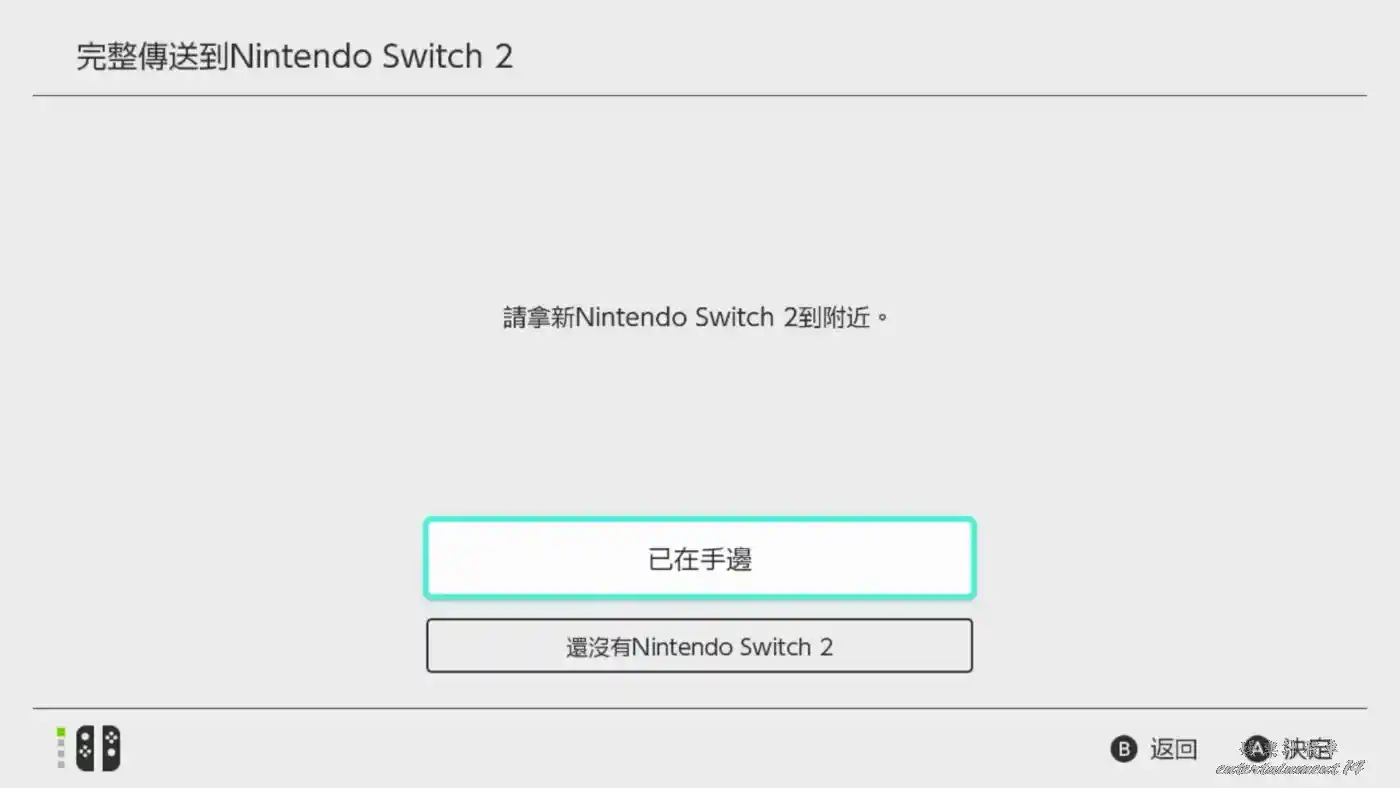
10.【NS(傳送方)】準備好接收方的NS2 主機,然後選擇「已在手邊」。
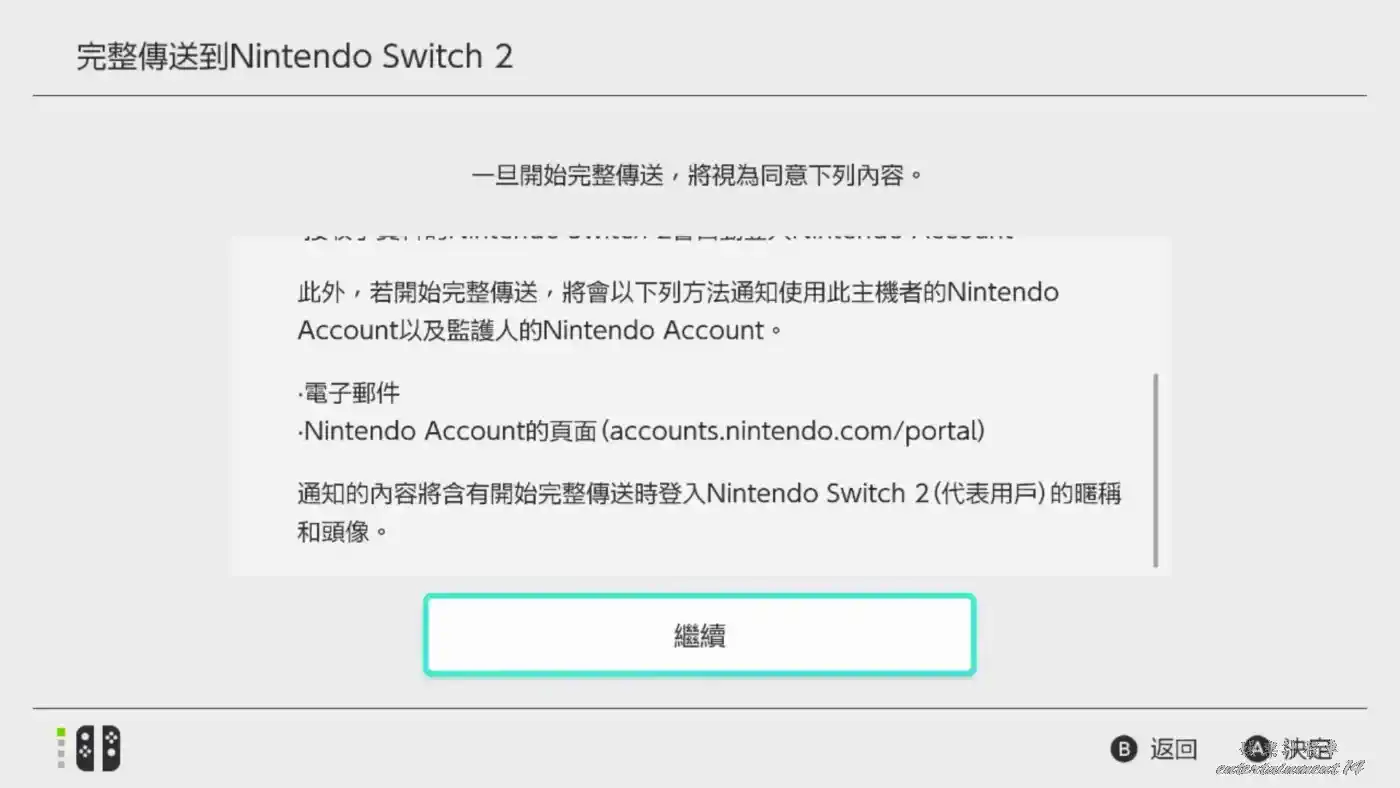
11.【NS(傳送方)】在開始完整傳送前將顯示確認畫面,請細閱內容後,選擇「繼續」。
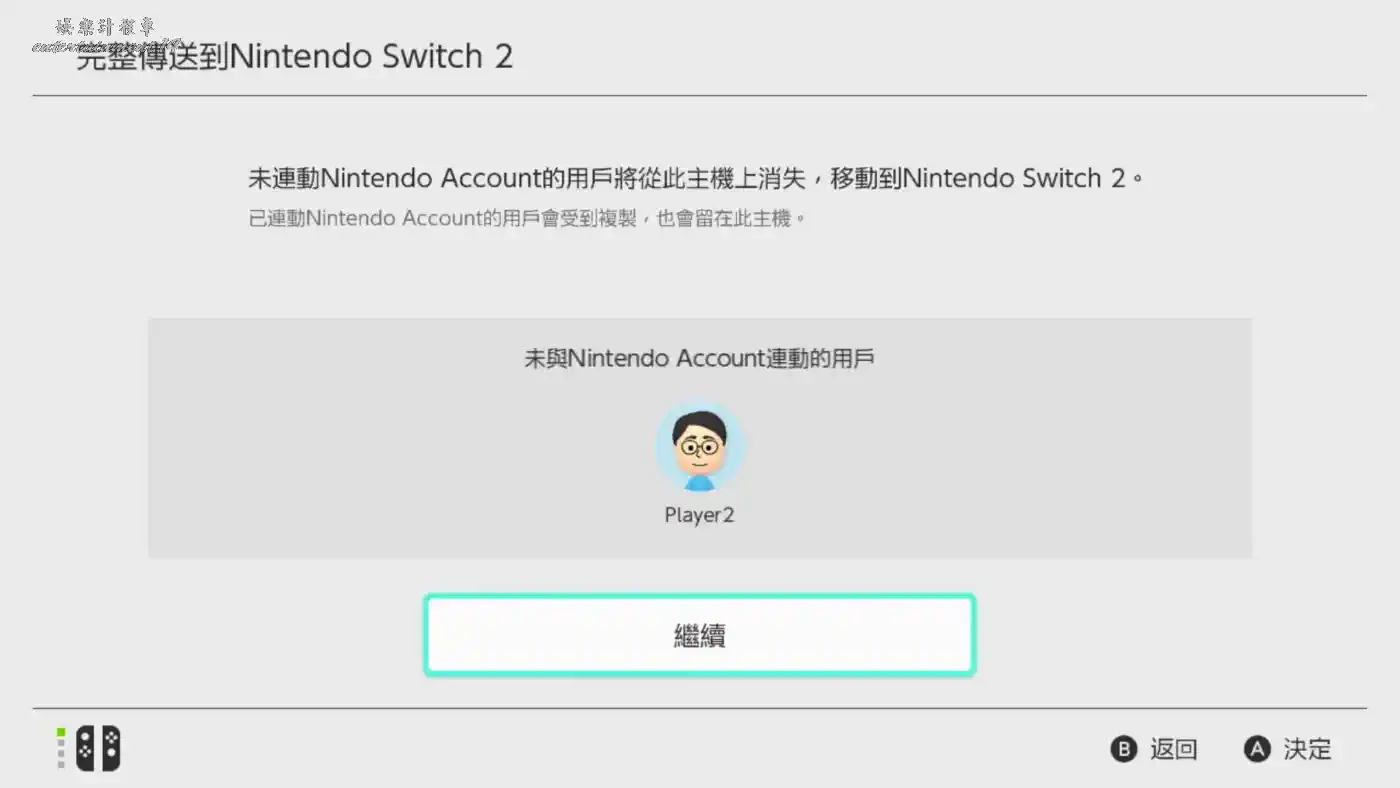
12.【NS(傳送方)】若主機上有未連接任天堂帳戶的使用者,將顯示相關使用者會在傳送過後會從此NS主機上刪除的警告提示。如果沒有問題,選擇「繼續」。
※如果需要連接任天堂帳戶,請先按B鍵或HOME鍵返回HOME選單後,再進行與任天堂帳戶連接的設定。
13.【NS(傳送方)】部分遊戲的儲存資料將會在傳送過後從NS主機中刪除。如果沒有問題,選擇「繼續」。
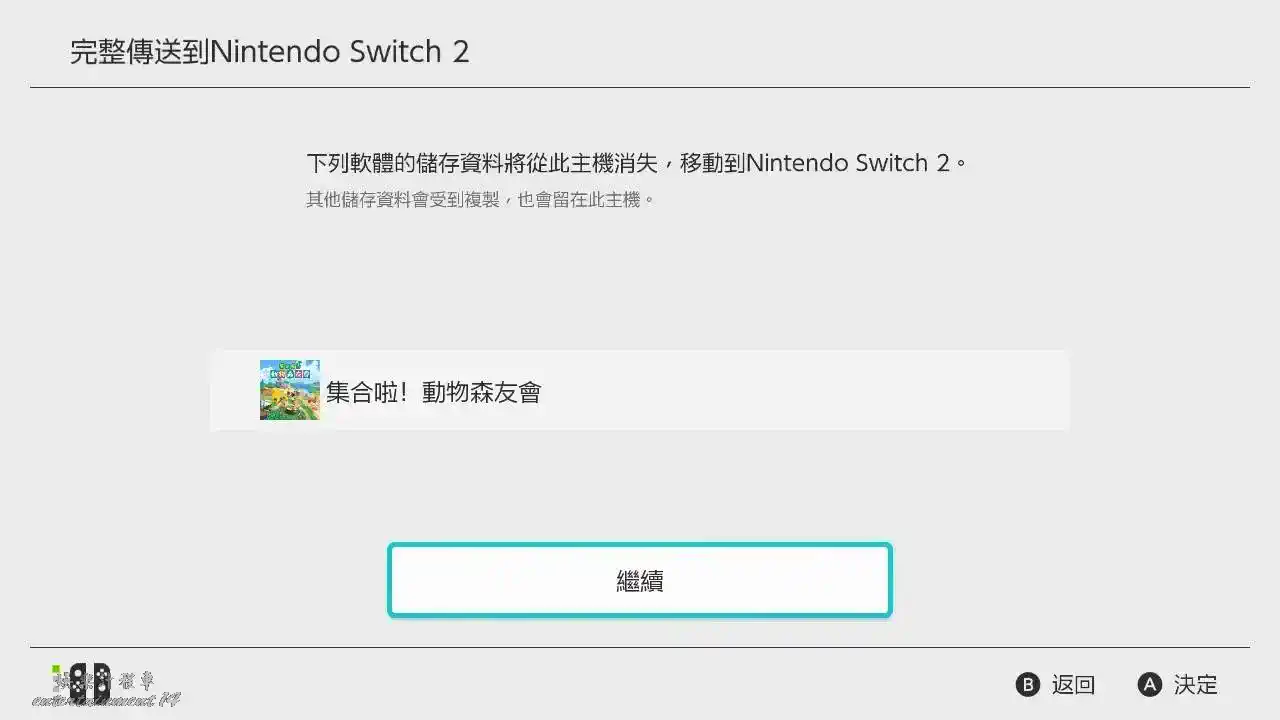
14.【NS(傳送方)】將顯示正在尋找已準備好的NS2主機的畫面。請把NSAC變壓器連接到 NS主機,把NS2 AC變壓器連接到NS2 主機,然後將兩台主機靠近並稍等一下。
※如果完整傳送的接收方為「NS2 日本專用版」,且傳送方的NS主機上有任何一位用戶的任天堂帳戶的「國家/地區」為日本以外,也將無法進行後續的步驟。
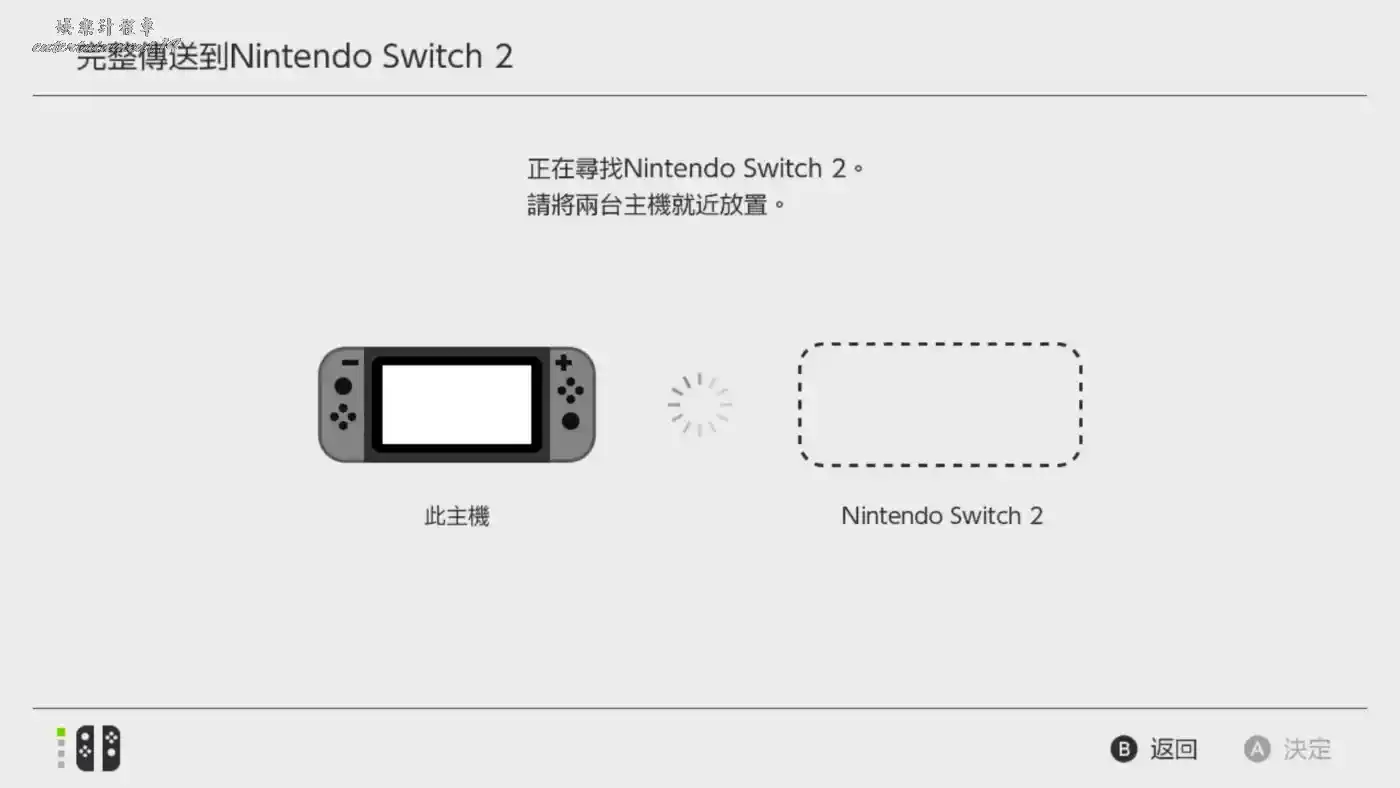
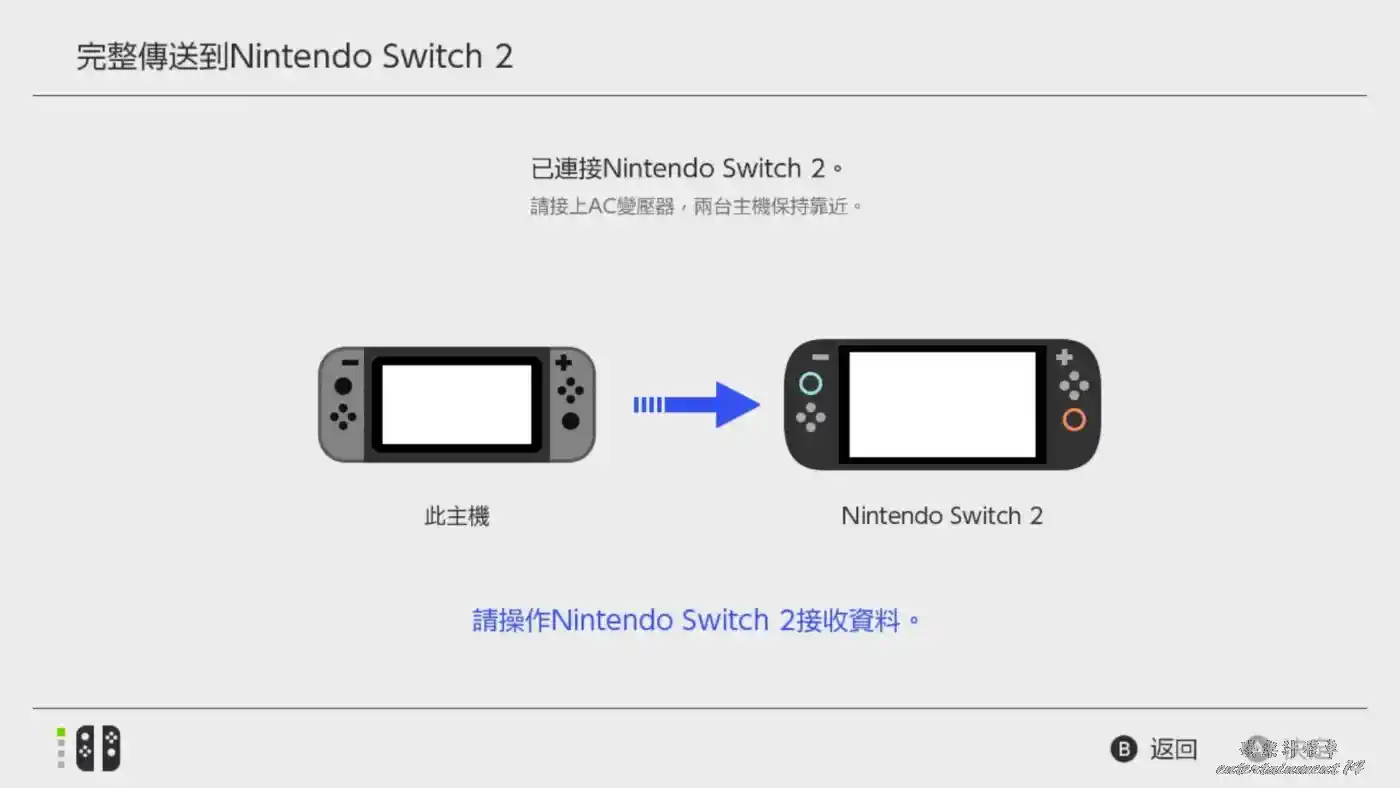
15.【NS(傳送方)】當已連接到NS2主機,NS主機上的操作便到此為止。接下來,請開始操作NS2主機。
16.【NS2(接收方)】選擇「開始接收資料」。
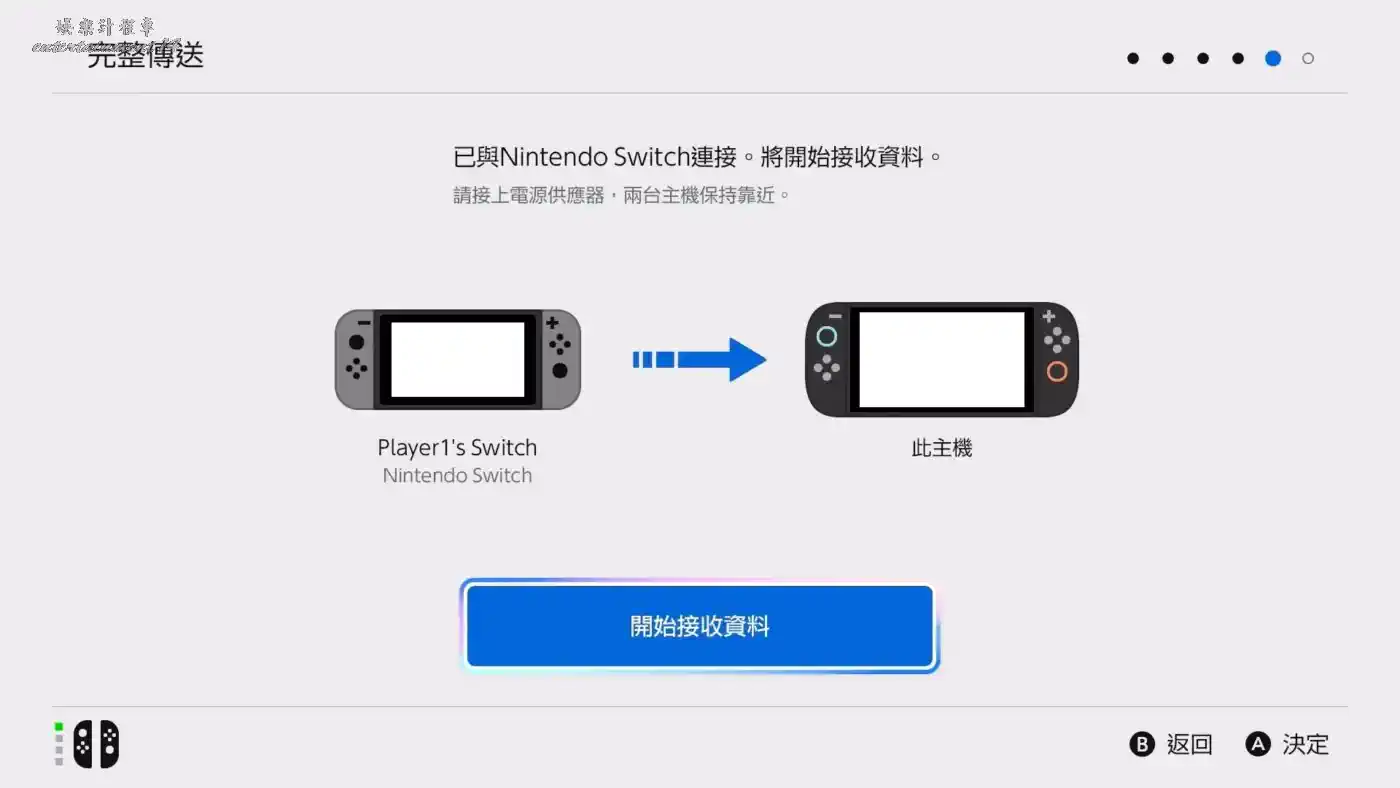
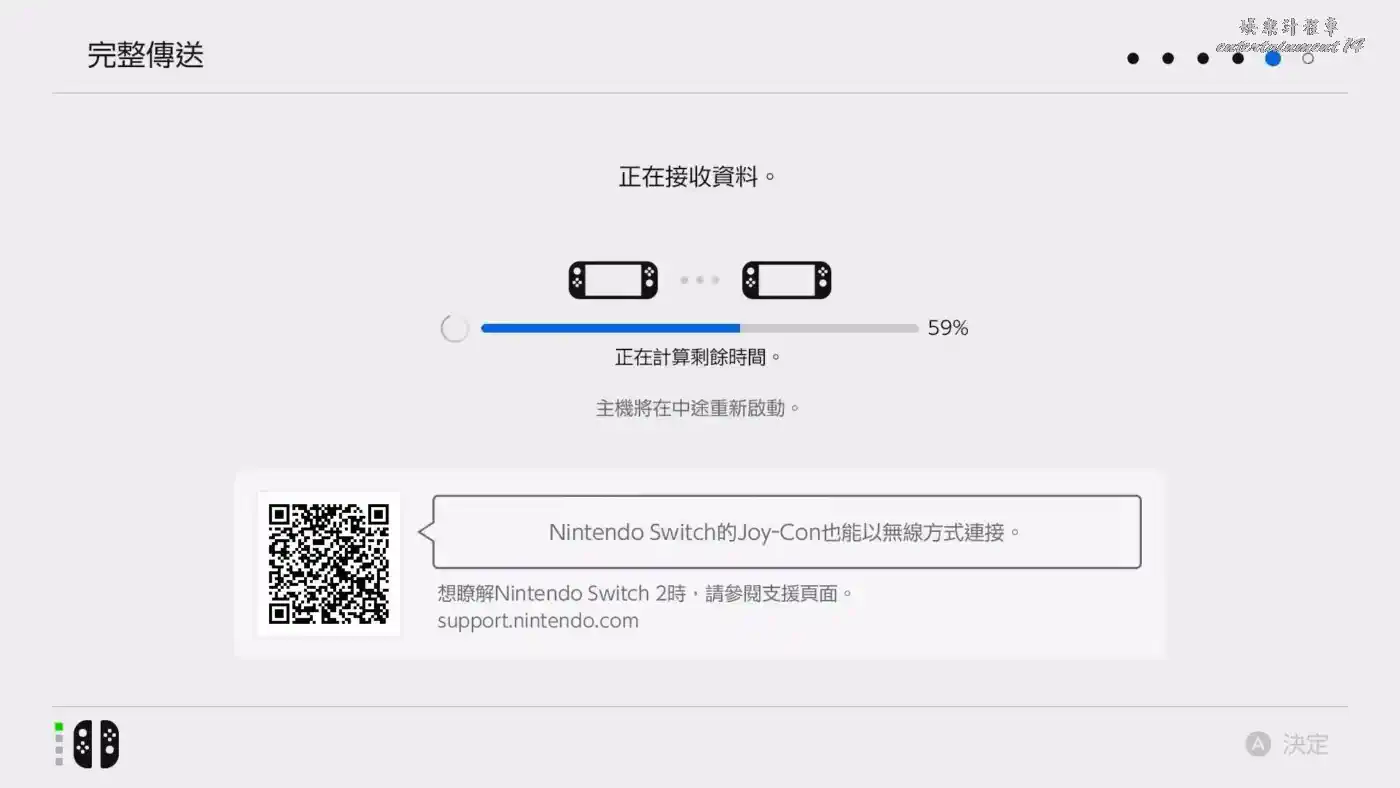
17.【NS2(接收方)】將開始接收資料。在此過程中,NS2將重新啟動一次,但請繼續將兩台主機保持靠近並稍候片刻。NS主機將首先顯示「已傳送資料」畫面,但在NS2 主機上的處理仍然會繼續。
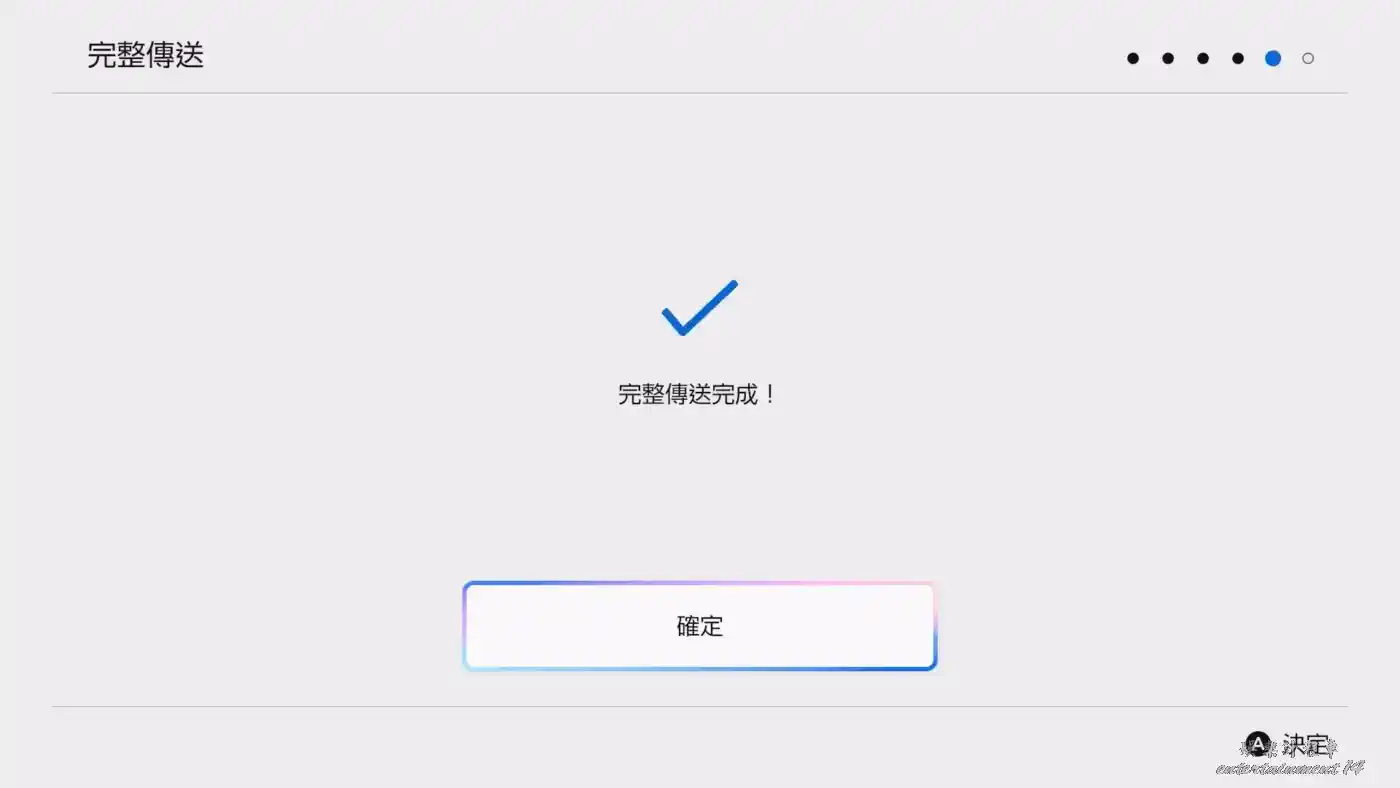
18.【NS2(接收方)】當畫面顯示「完整傳送完成!」時,表示已完成完整傳送。
19. 當通過本地主機通訊進行完整傳送後,首次在 NS2上遊玩《集合啦!動物森友會》時,將會處於島上的居民資料尚未與任何使用者連接的狀態。需要進行額外操作以連接與完整傳送之前相同的使用者和居民資料。
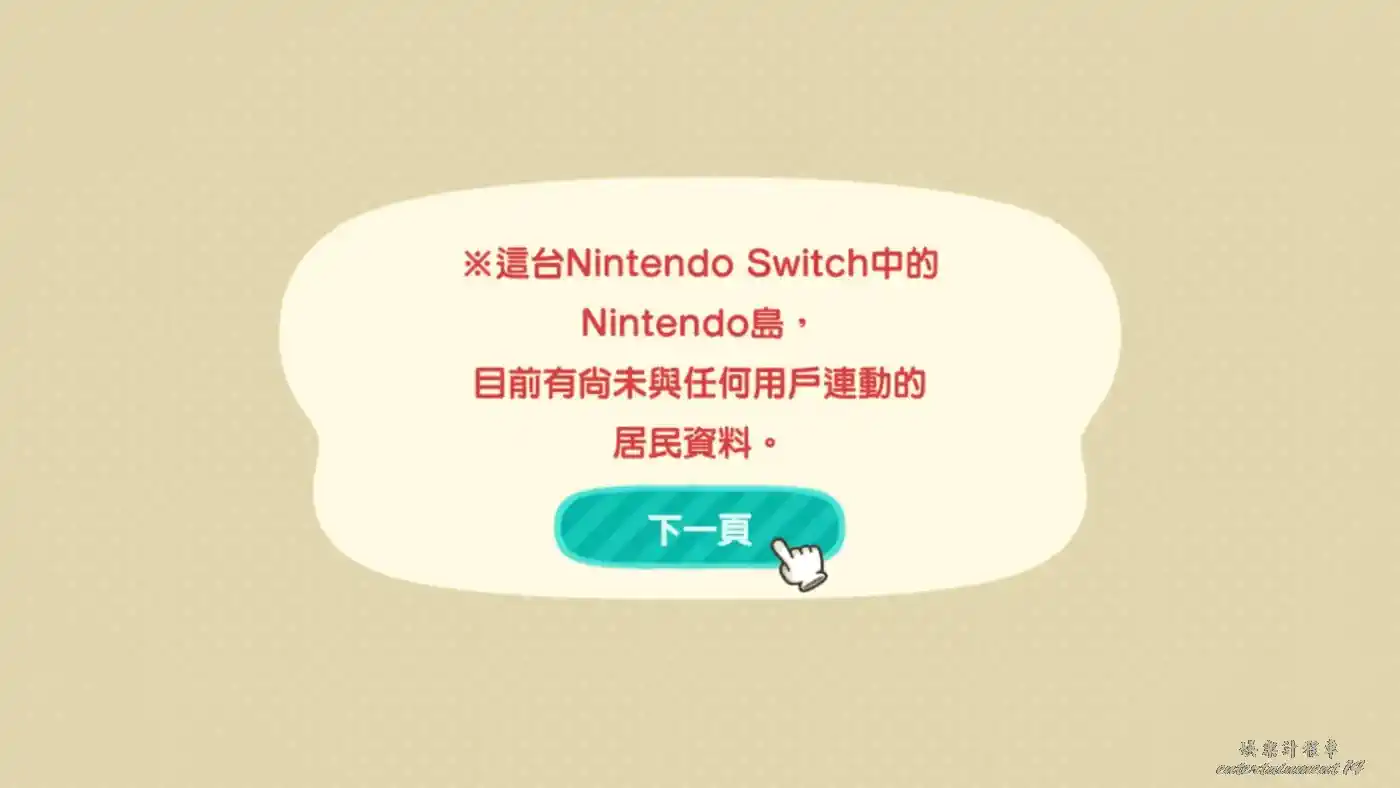
連接使用者和居民資料的步驟
※請注意,如果將完整傳送之前不相同的用戶與居民進行連接,則「最佳朋友清單」等與網路連接的資訊將變得無法使用。
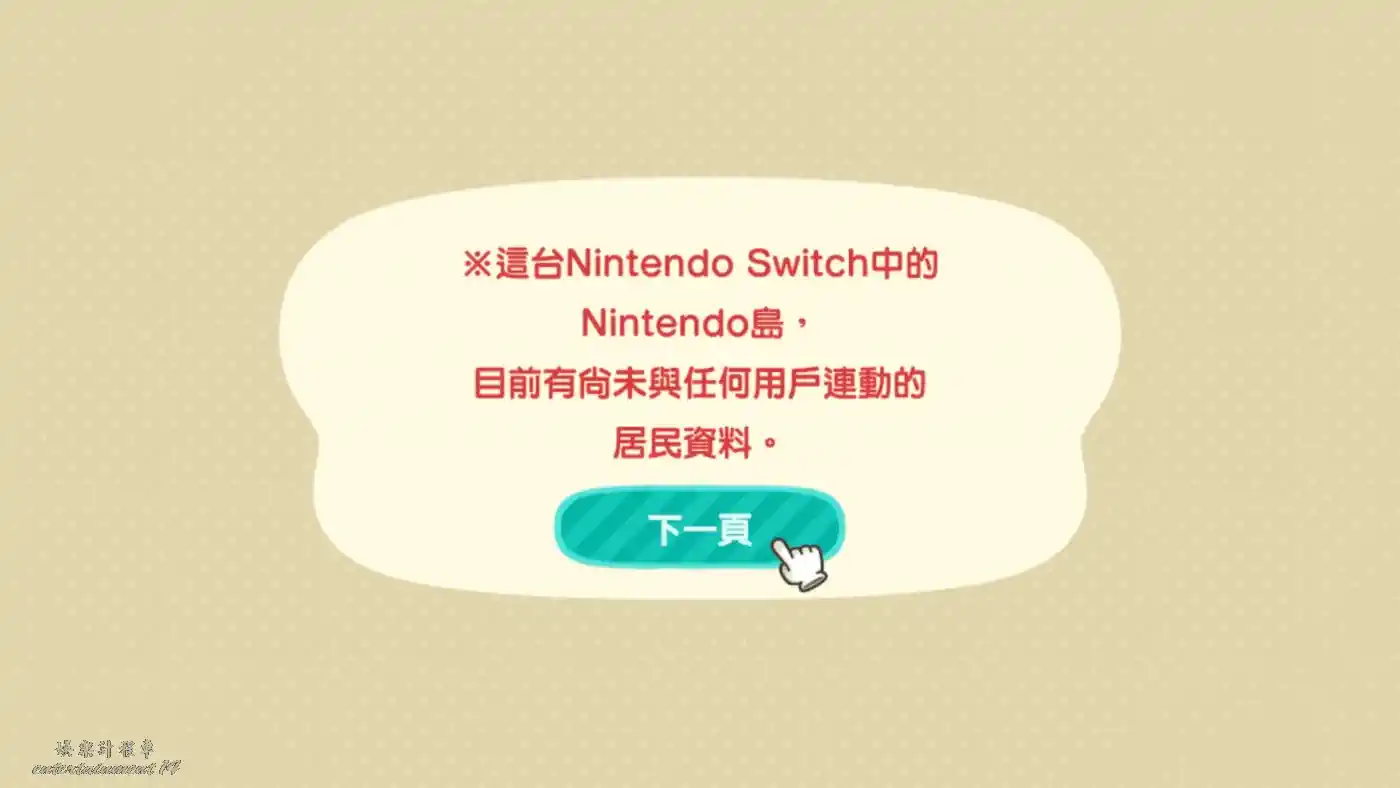
1.選擇想要遊玩的用戶後,選擇「下一頁」。
2.選擇「以現有居民繼續」。
※如果誤選「以新居民移居」的情況下,請先關閉此「連接使用者和居民資料的步驟」頁面,並參考下文的「錯誤選擇「以新居民移居」時的解決方法」。
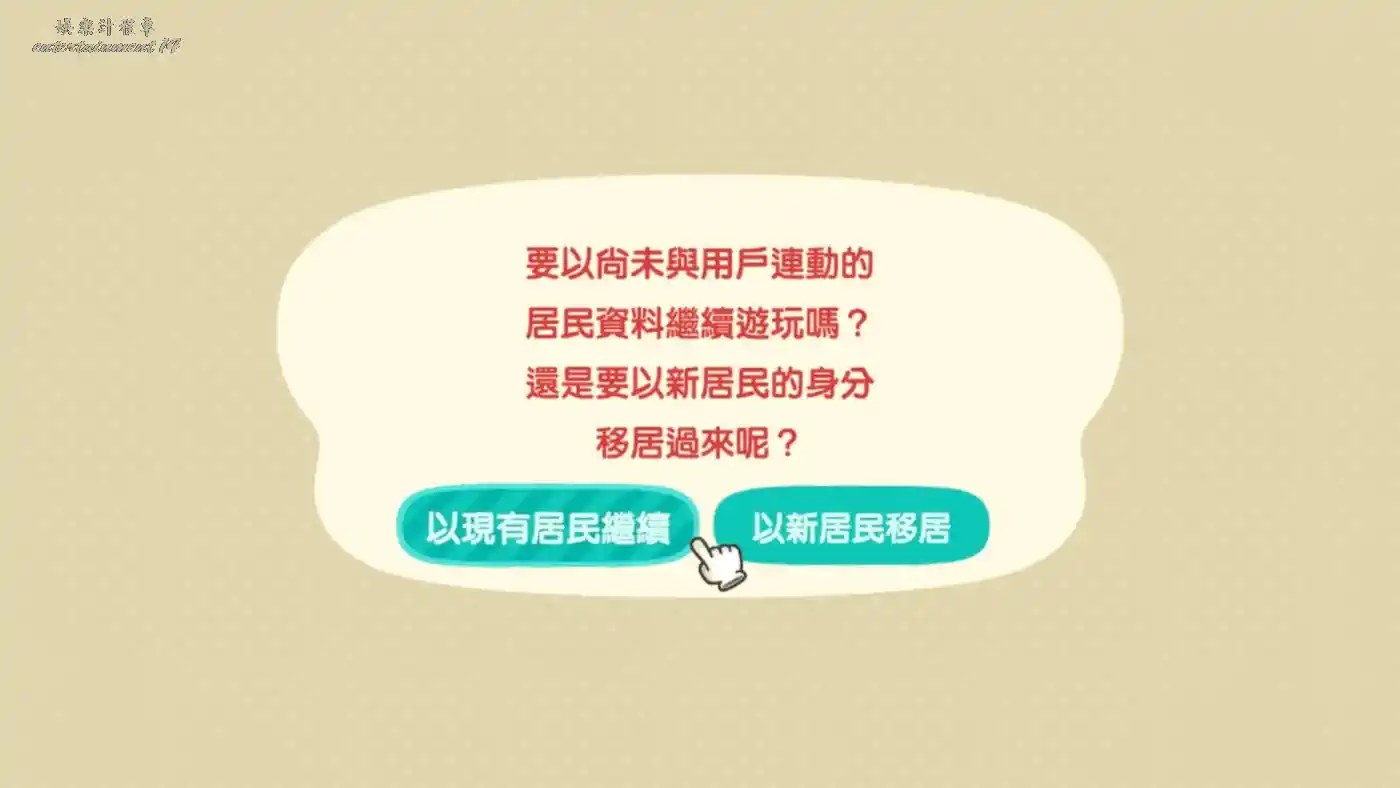
3.選擇「顯示居民資訊」。如果只有一位居民,請選擇「繼續」→「顯示居民資訊」。
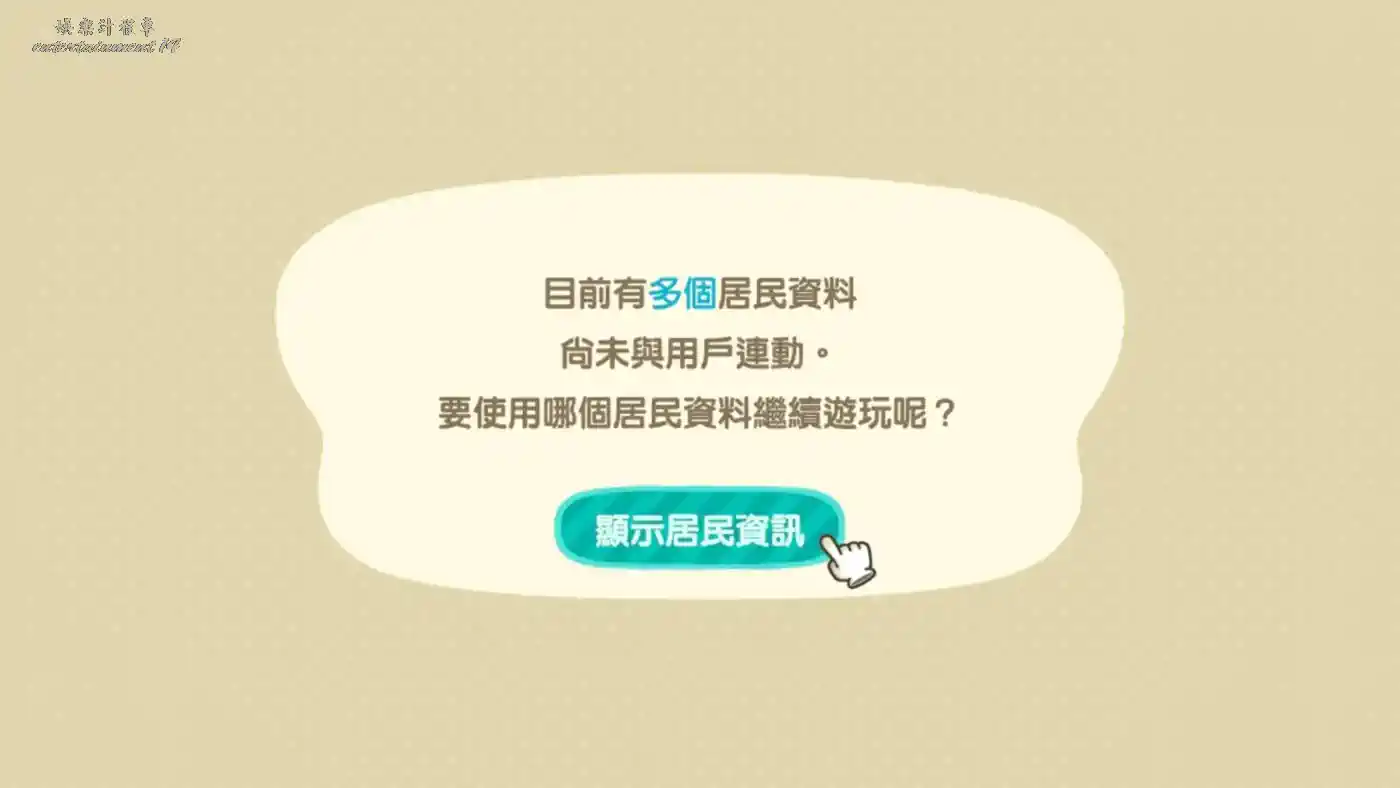
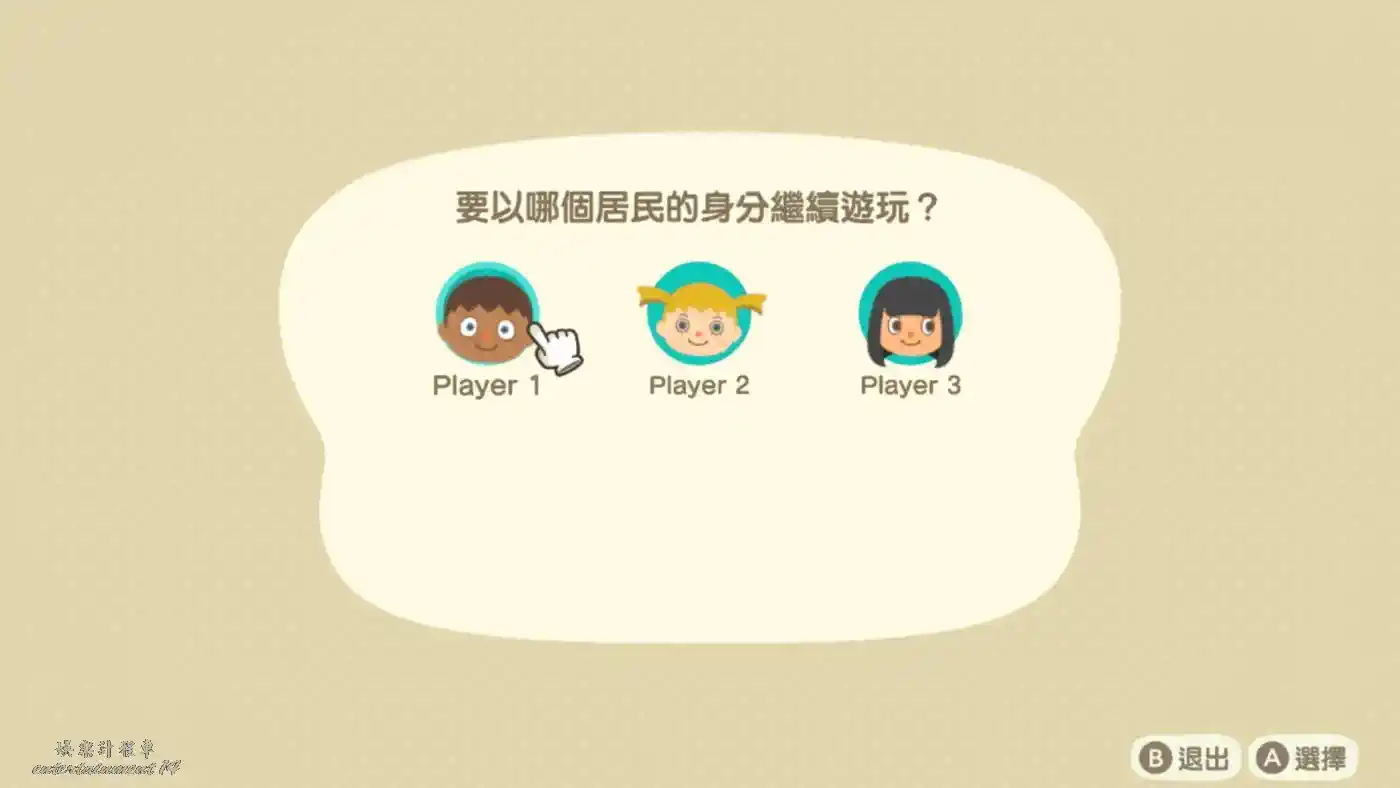
4.選擇在完整傳送之前遊玩過的居民。請與完整傳送之前相同的用戶和居民進行連接。
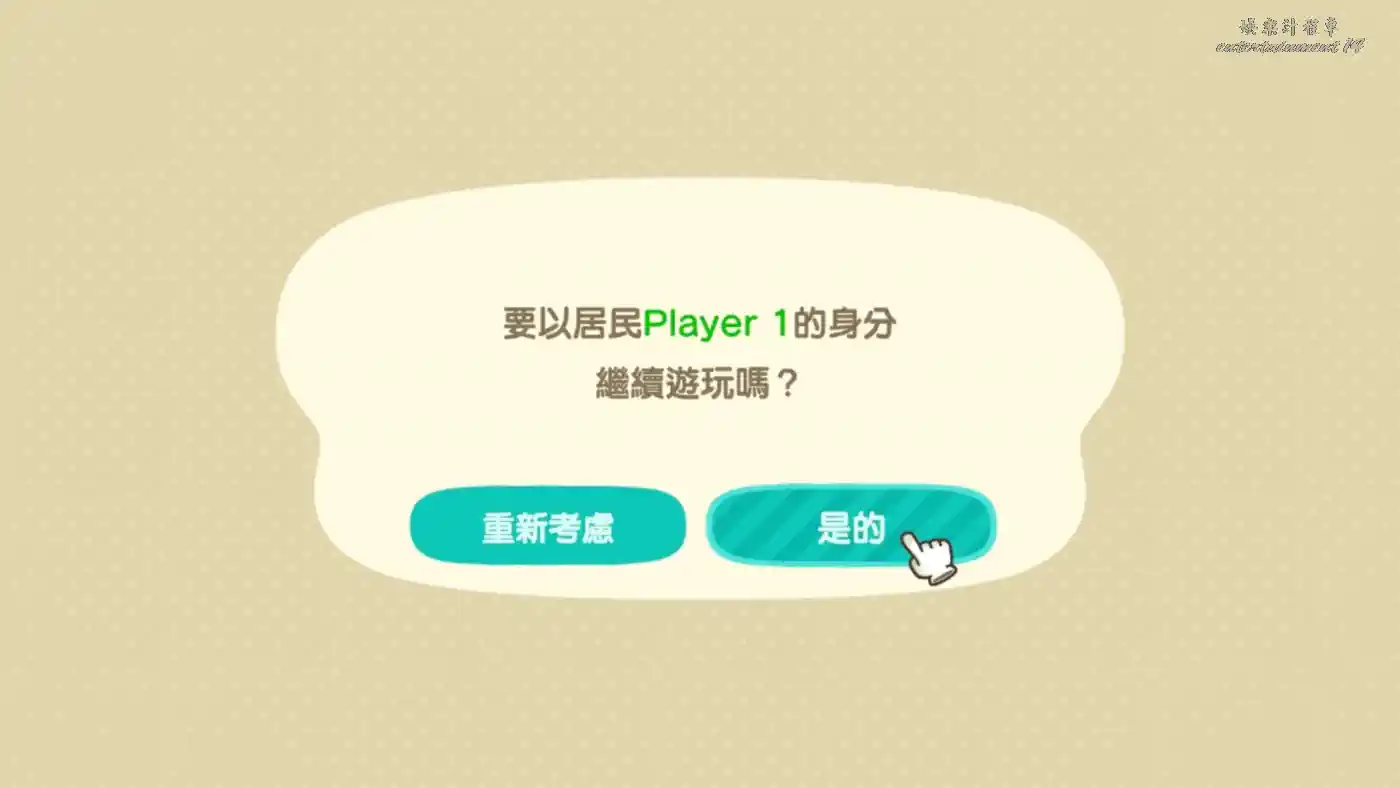
5.選擇「是的」並稍等一會,直至使用者和居民資料連接完成。
6.選擇「OK」以繼續遊玩。
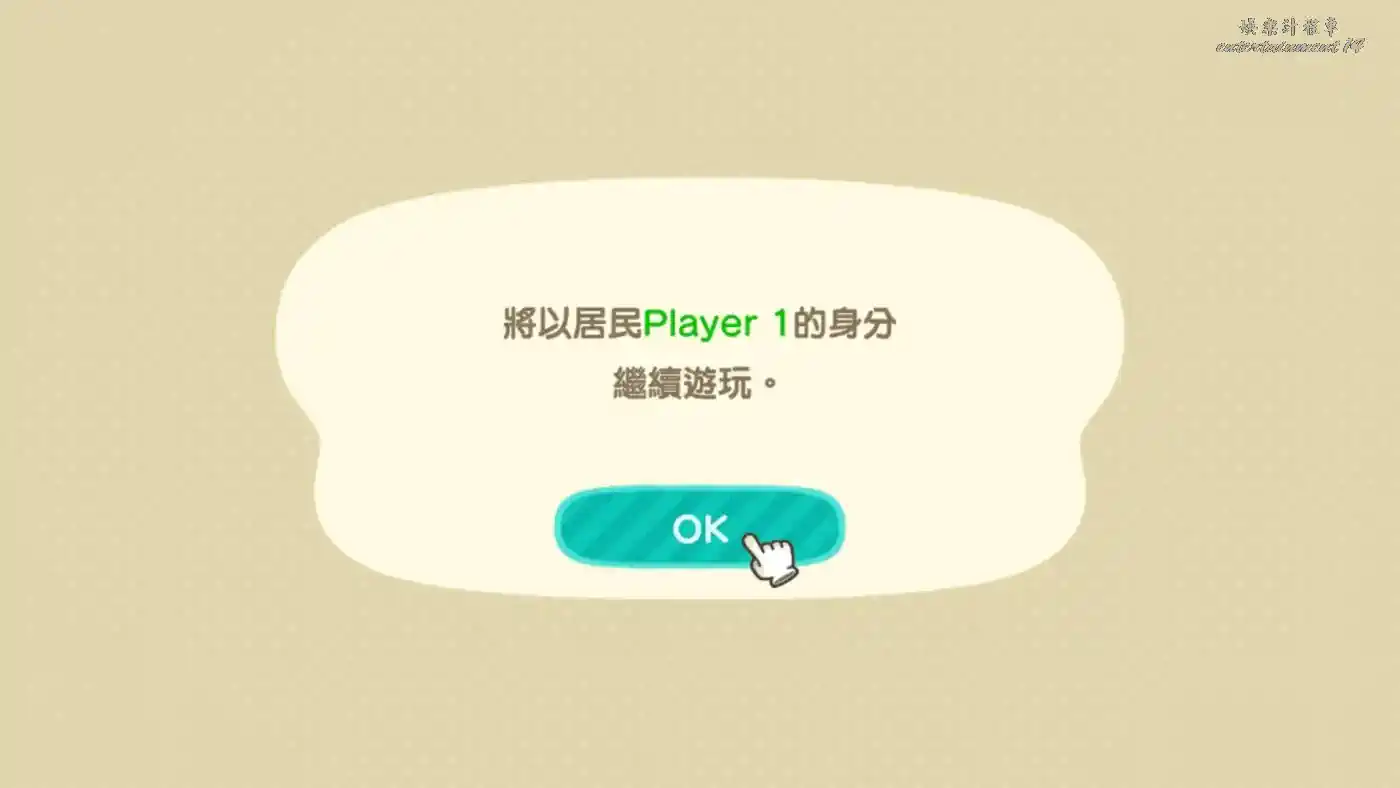
錯誤選擇「以新居民移居」時的解決方法
1.重新開機《集合啦!動物森友會》,在標題畫面上選擇「各種設定」。
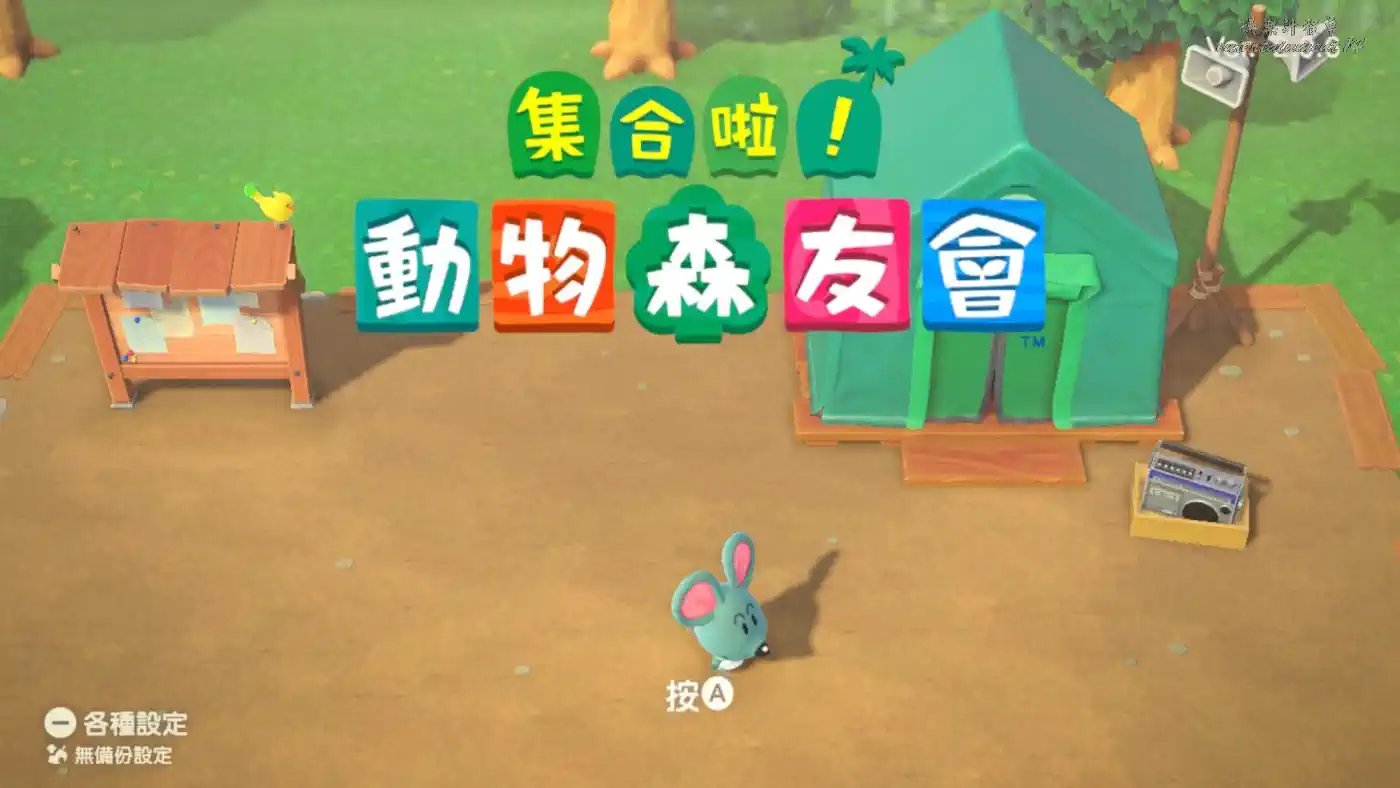
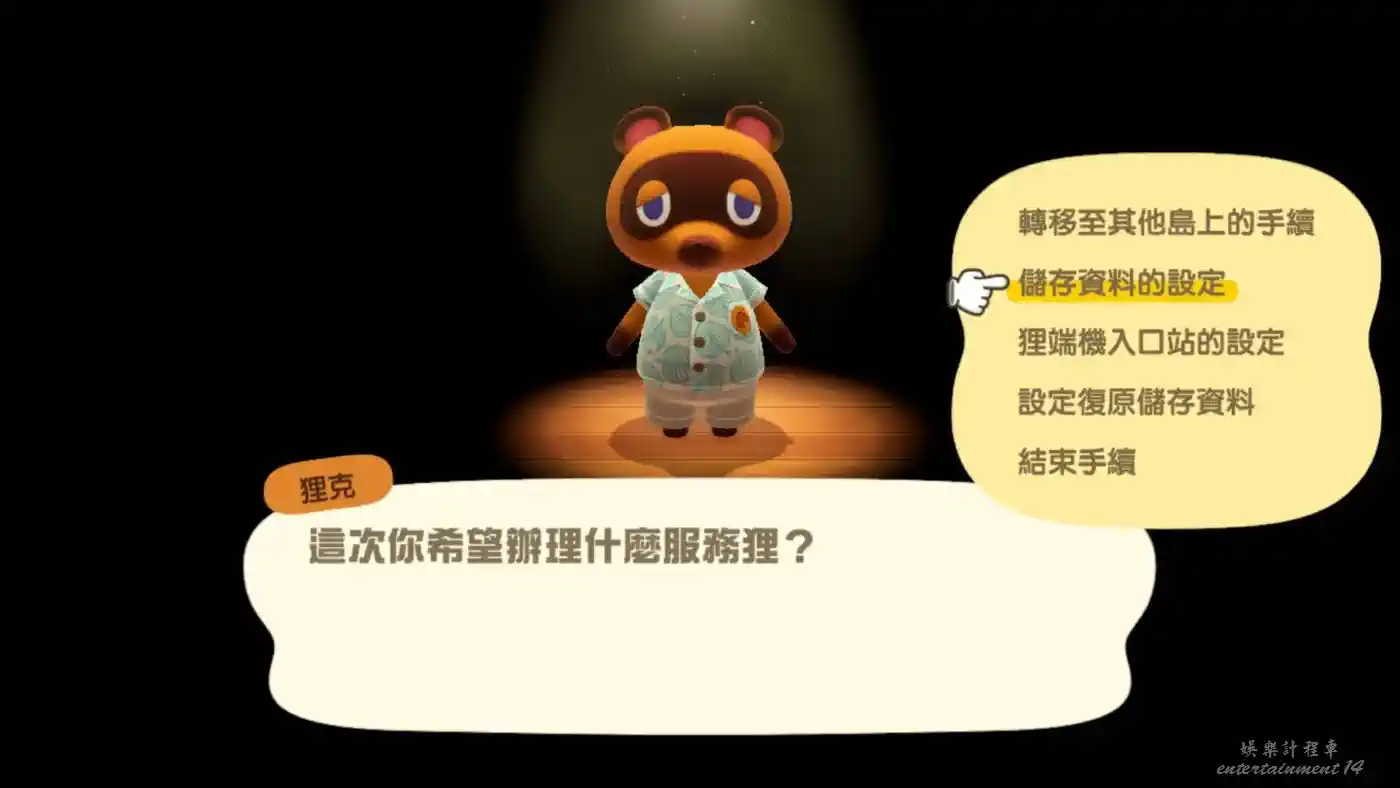
2.選擇「儲存資料的設定」。
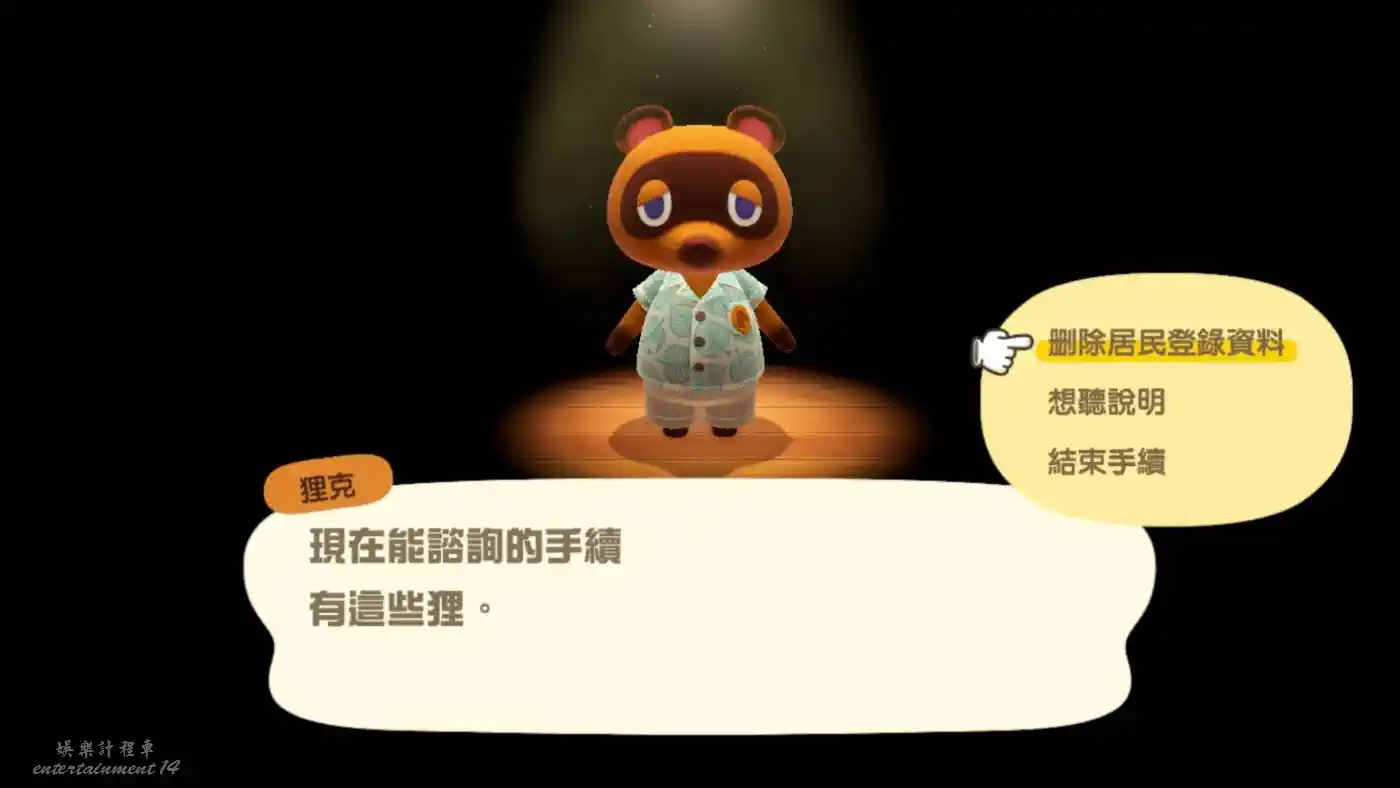
3.選擇「刪除居民登錄資料」。
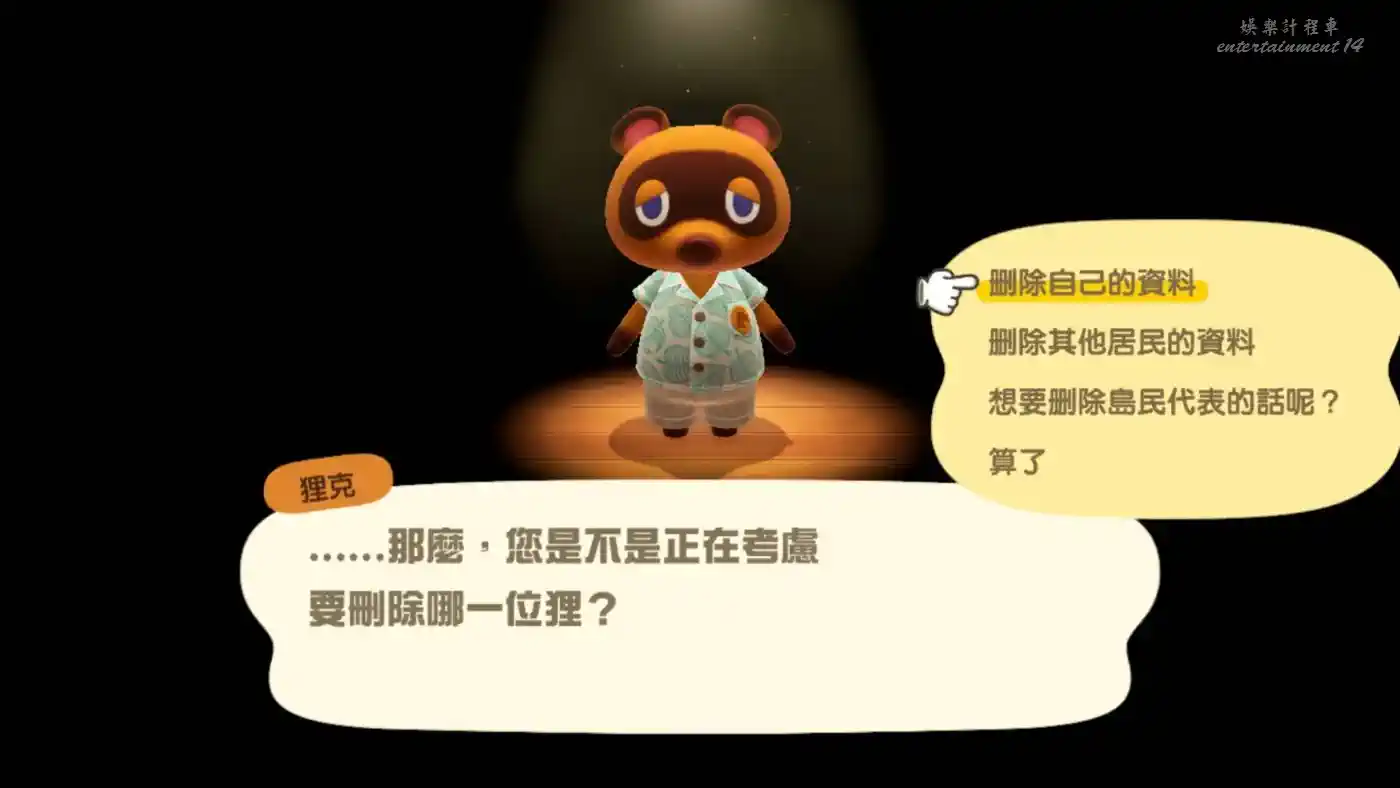
4.選擇「刪除自己的資料」。
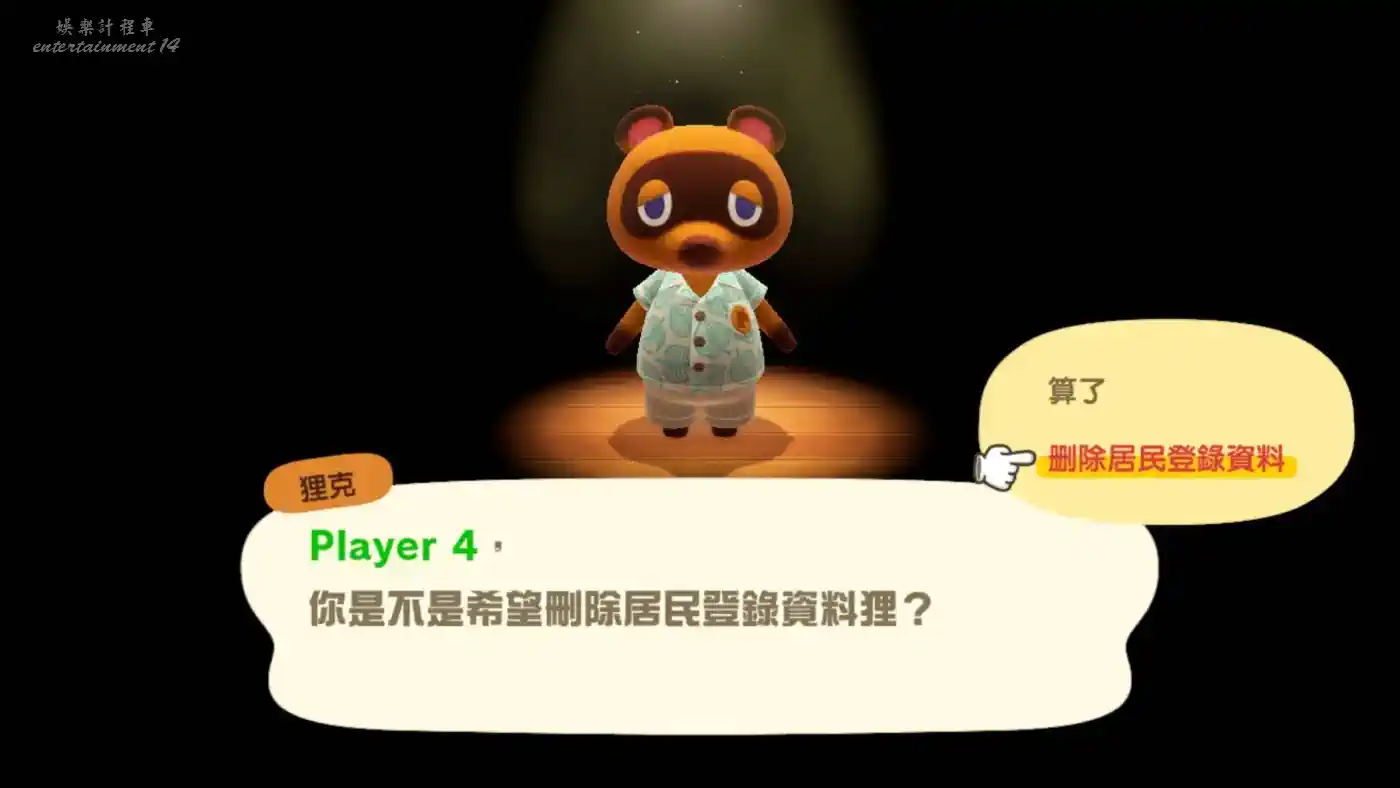
5.選擇「刪除居民登錄資料」。
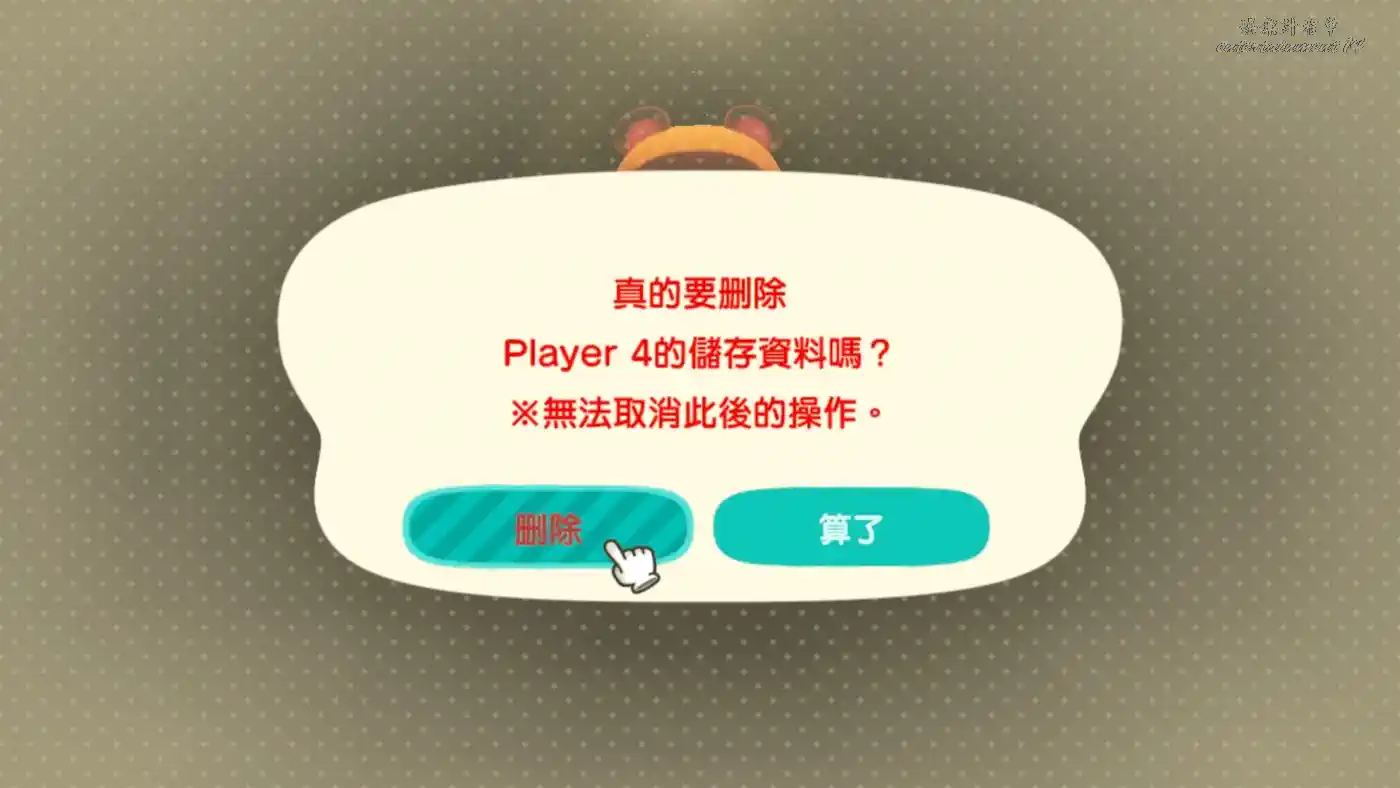
6.選擇「刪除」。
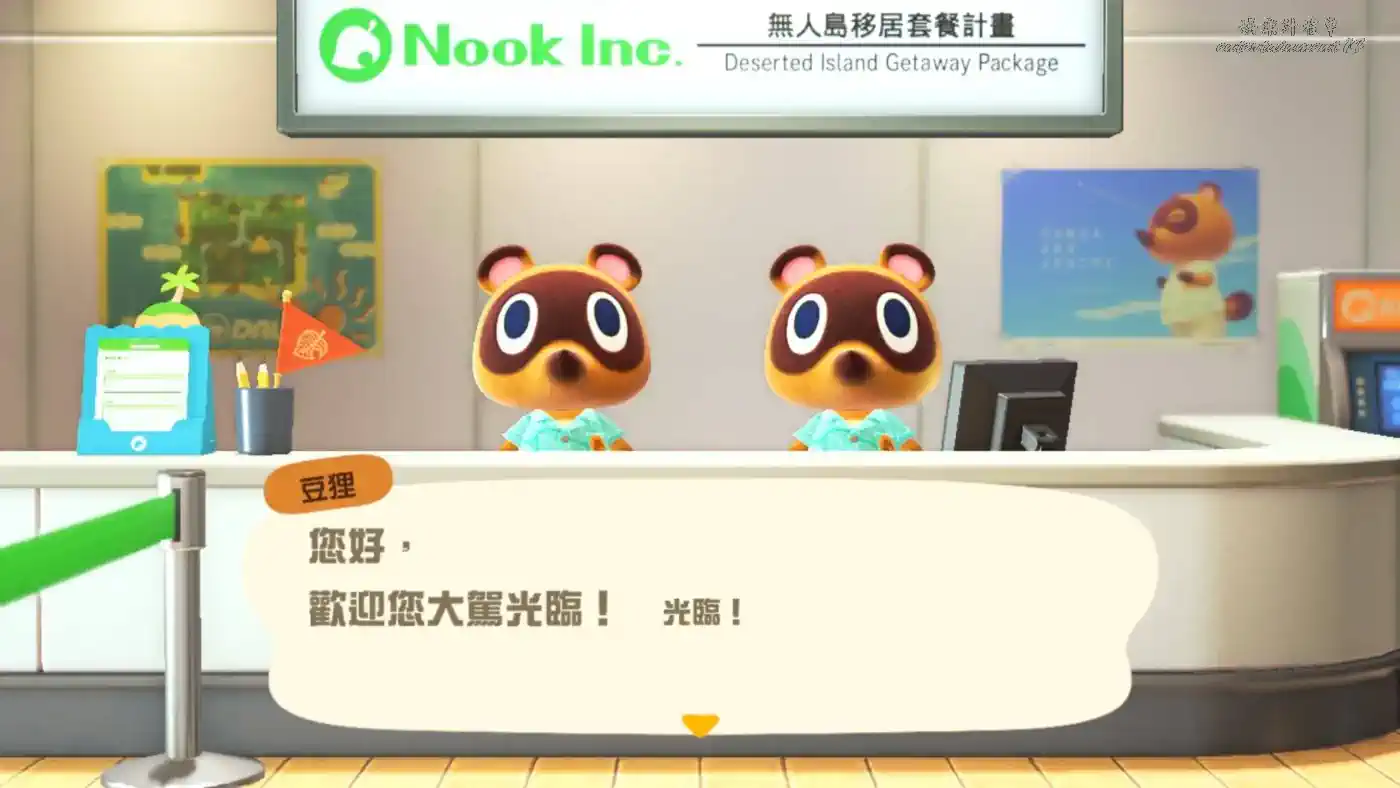
7.刪除完成後,將自動開始新的遊戲。請按HOME鍵返回HOME選單。
8.選擇「關閉軟體」→「關閉」即可關閉遊戲。
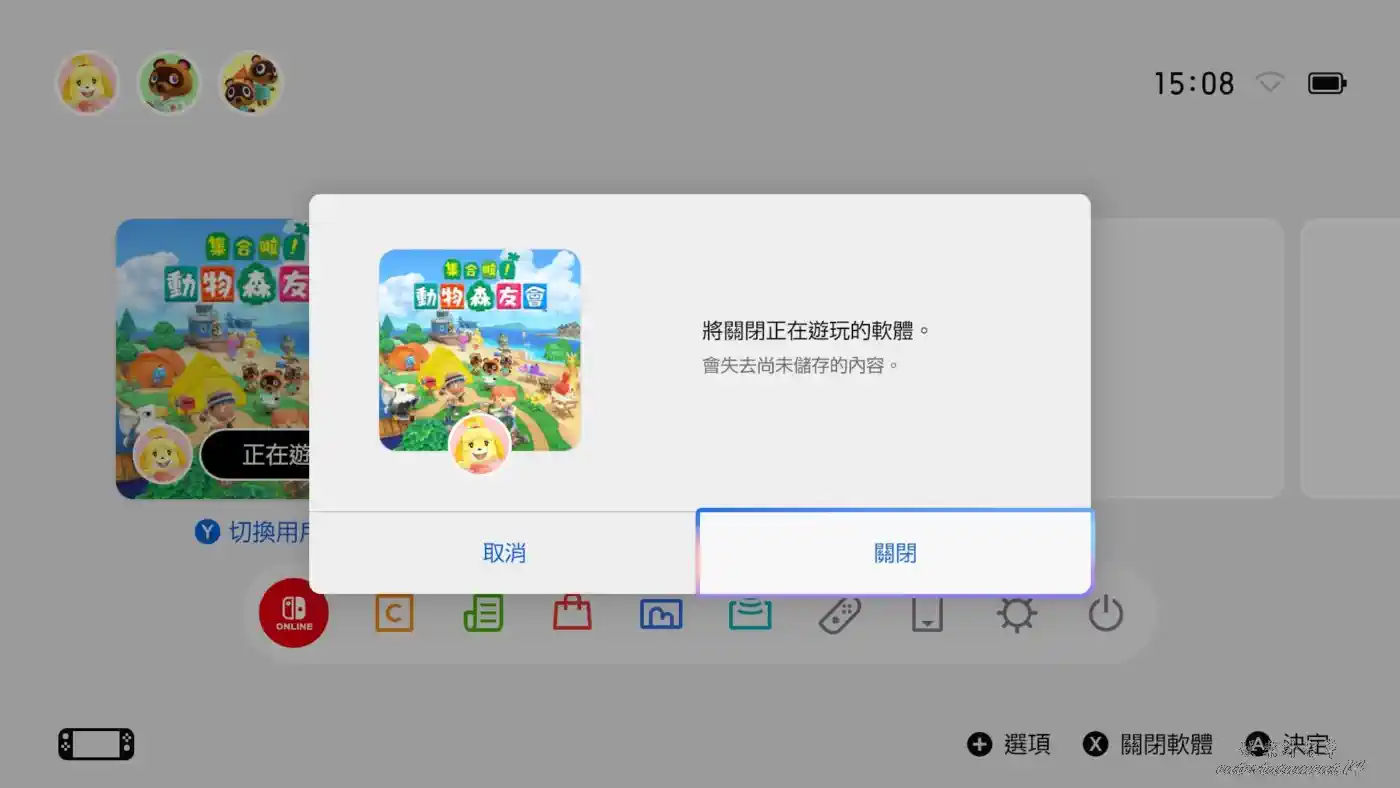
9.請重新開機遊戲,並重新連接使用者和居民資料。重新參考上文「連接使用者和居民資料的步驟」的內容以重新連接即可。
雲端存檔轉移方法(存檔上傳伺服器及接收)
NS主機的資料可傳送到伺服器,然後在NS2 主機上接收。
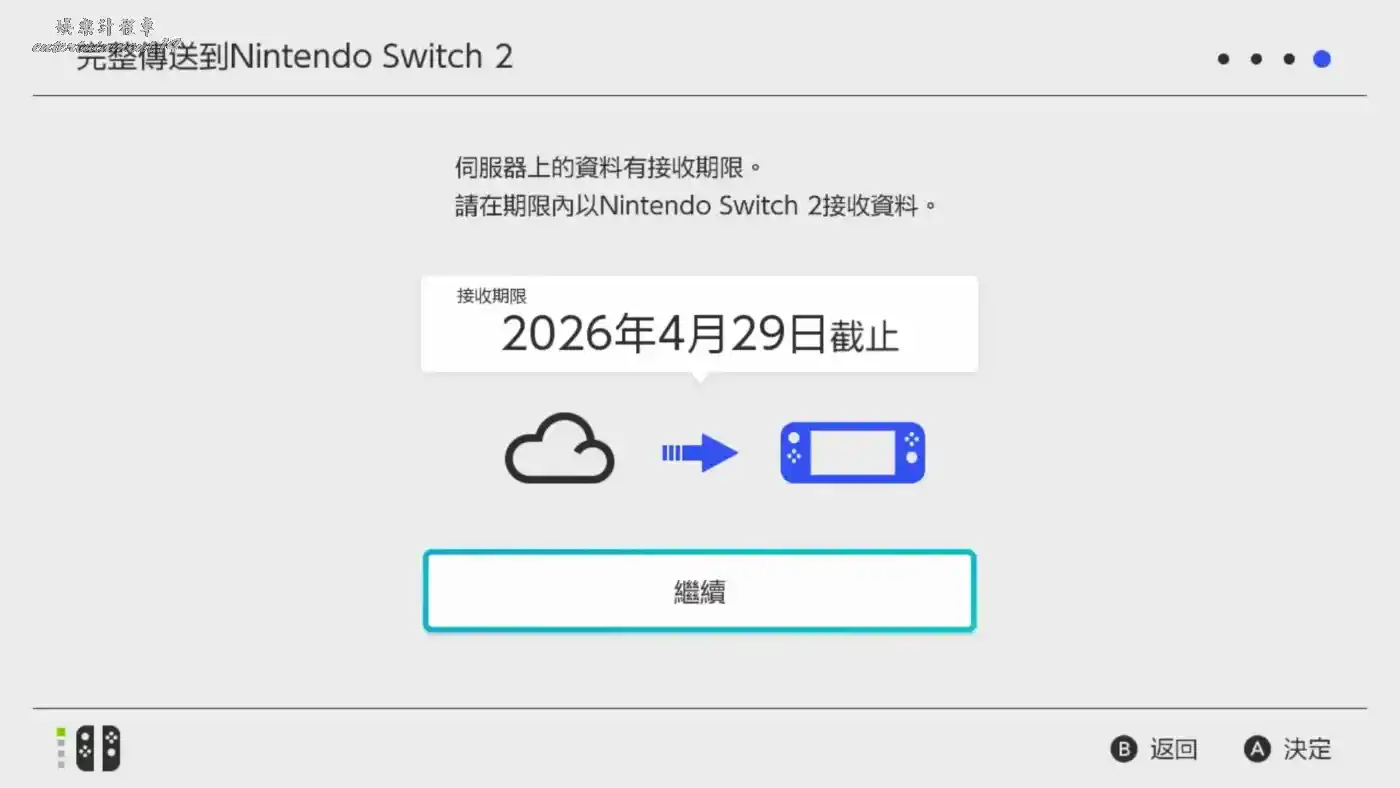
資料在伺服器上的保存期限為約1年(364 天)。請確保在保存期限之前在NS2主機上接收資料,以避免因超出期限而發生資料從伺服器中被刪除的情況。
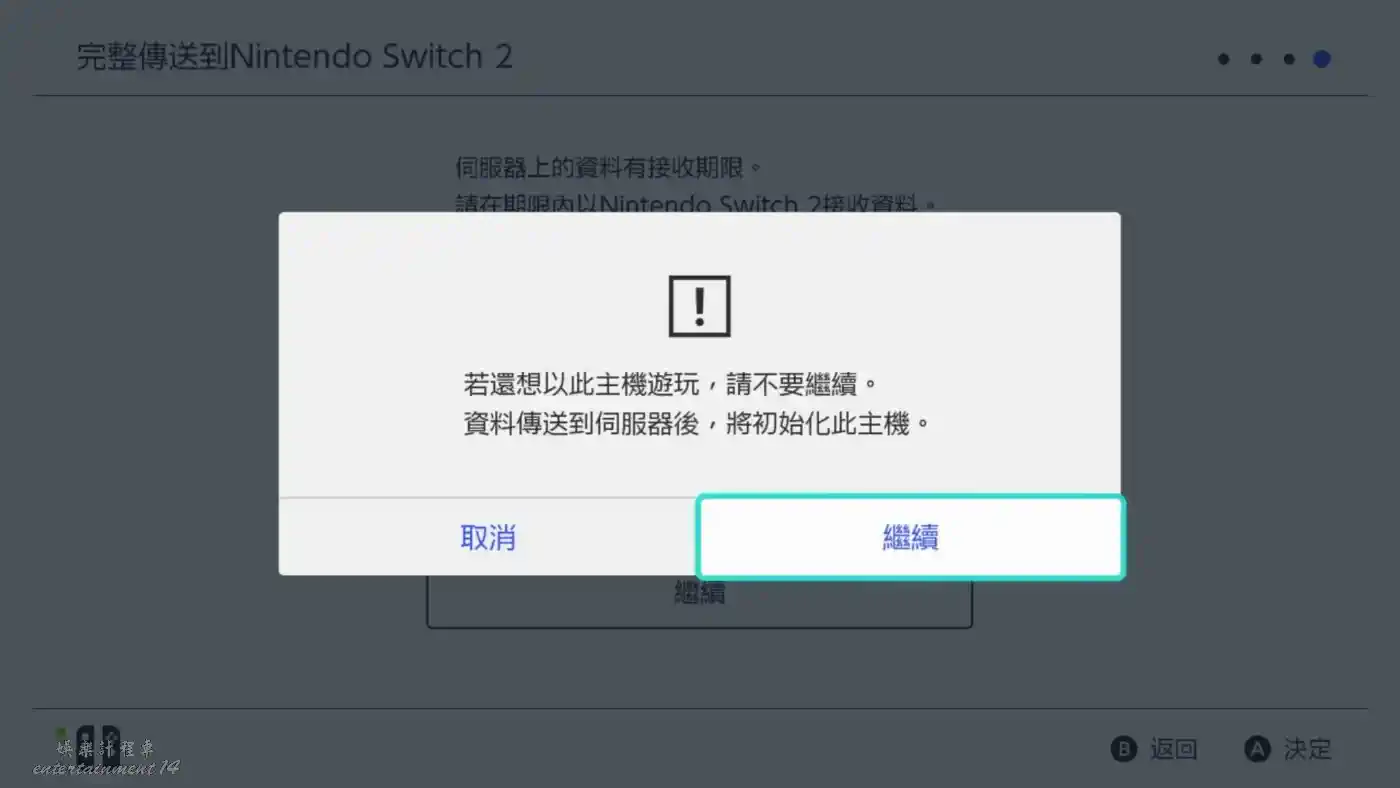
此外,當把資料傳送到伺服器時,NS將被初始化(所有資料均會被刪除)。
※請使用非兒童帳號或非監護物件的任天堂帳戶之用戶進行此操作。
※傳送資料前,請將主機的系統版本更新至最新版本。
※在NS2 主機上接收資料時無需使用NS 主機。
※如果NS 主機的「地區」設定為日本,則所有登錄的用戶(其連接的任天堂帳戶)的「國家/地區」也必須設定為日本。
把資料從NS 主機傳送到伺服器
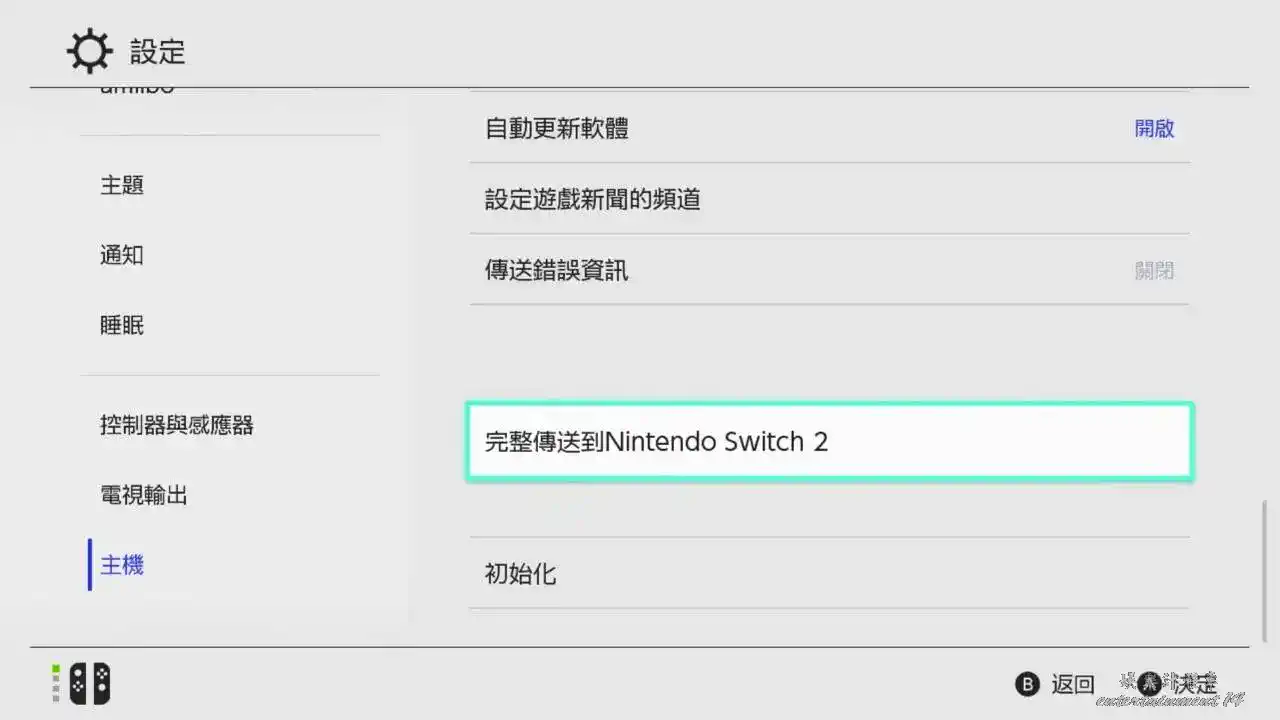
1.從HOME 選單的「設定」→「主機」→選擇「完整傳送到 NS2」。
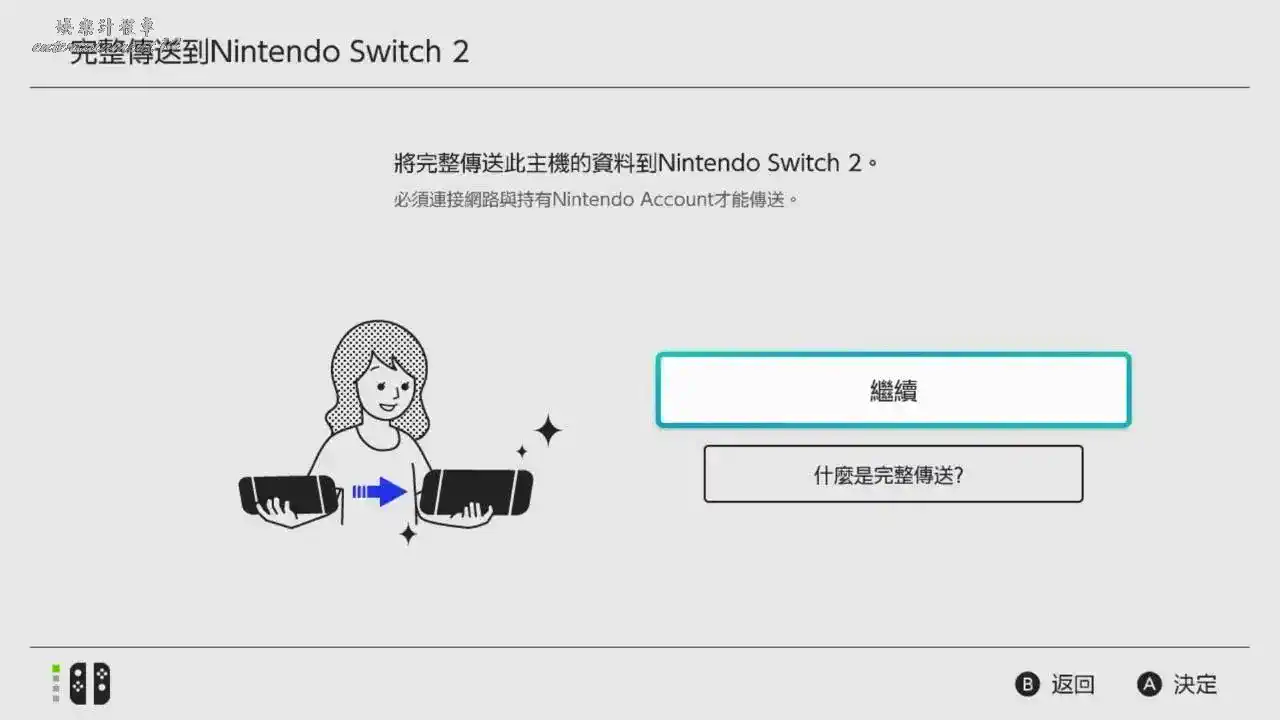
2.顯示將完整傳送NS 主機的資料到NS2主機的說明時,選擇「繼續」。若已為主機設定家長監護設定,將提示輸入識別字。
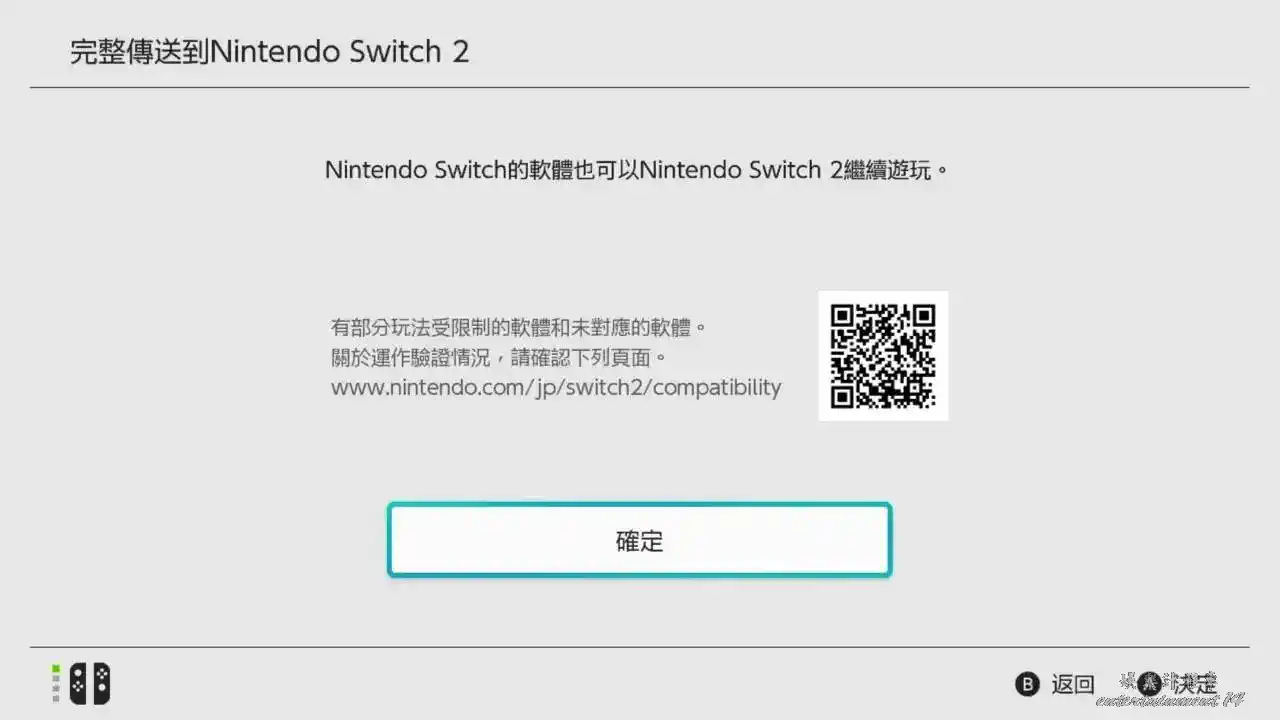
3.確認畫面上的內容後,選擇「確定」。
4.選擇「還沒有NS2」。
※如果傳送方的Switch主機的「地區」為日本,當主機上有任何一位用戶的任天堂帳戶之「國家/地區」為日本以外,也將無法進行後續的步驟。
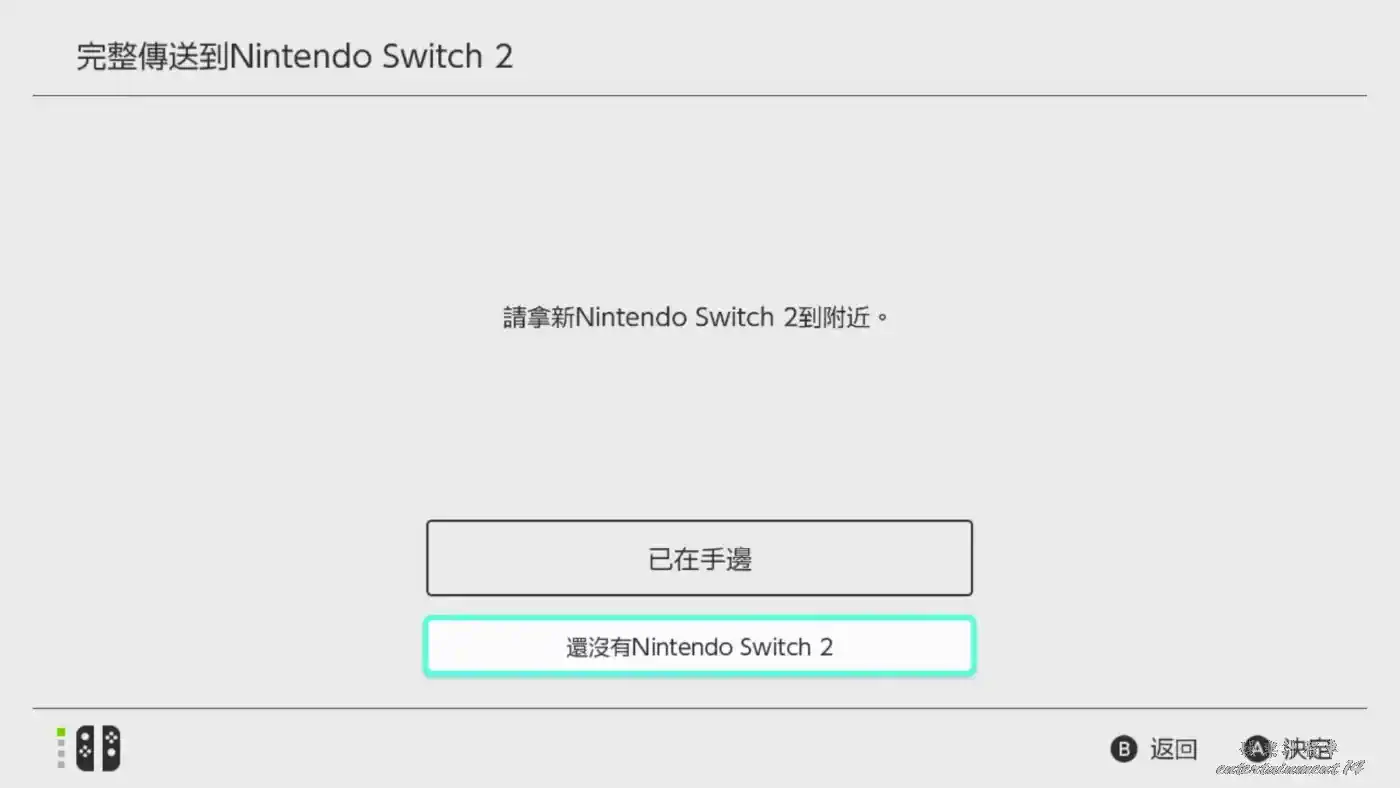
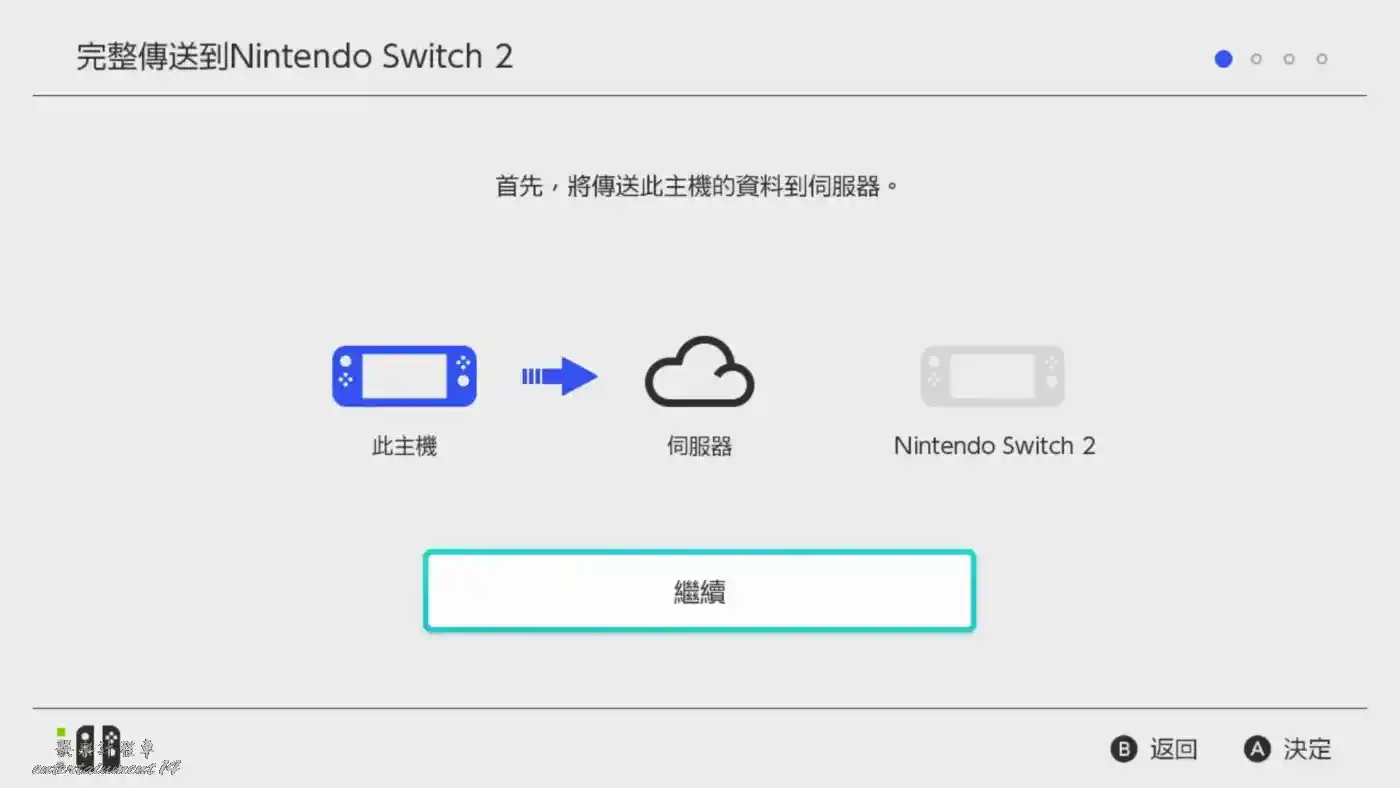
5.顯示傳送資料過程的說明。選擇「繼續」。
6.傳送到伺服器上的資料具有接收期限。請確保可以在顯示的接收期限之前使用 NS2 主機進行接收的情況下,才選擇「繼續」。
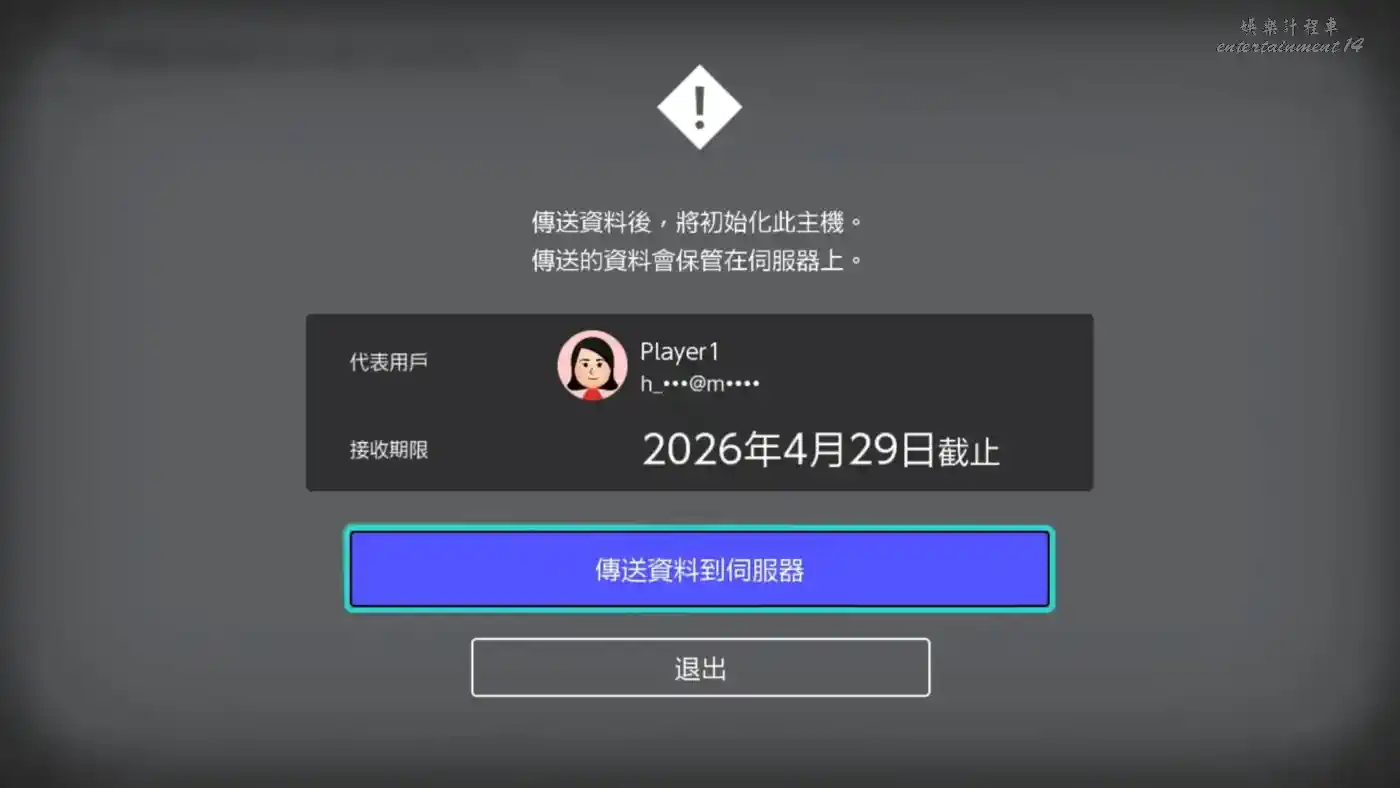
7.當NS 主機上的資料傳送到伺服器後,將初始化主機。如果沒有問題,選擇「繼續」。
8.將顯示傳送資料的所有使用者。選擇「繼續」。如果NS 主機上只有一位使用者,則不會顯示此畫面。
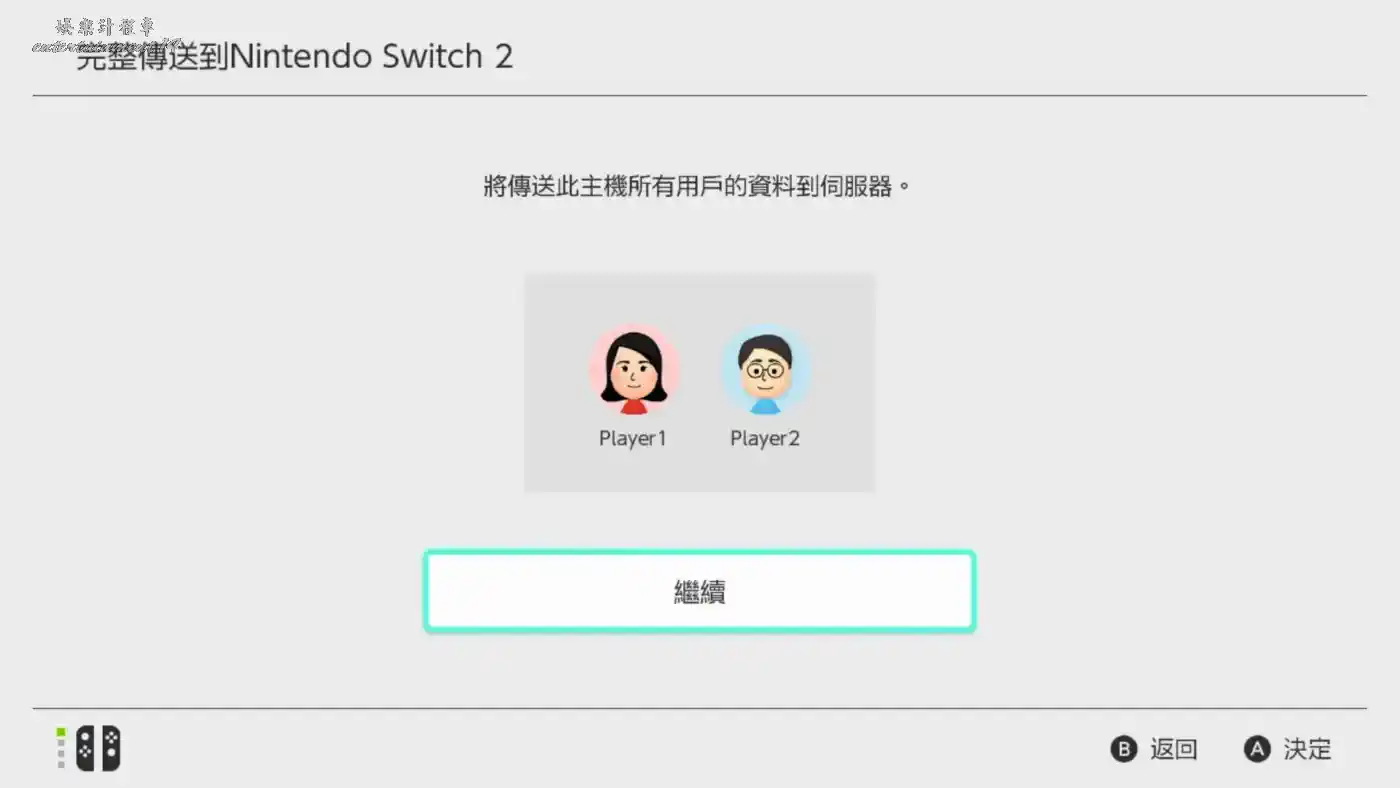
9.選擇將在NS2主機上接收資料的「代表使用者」。
※如果NS 主機上只有一位使用者,則不會顯示此畫面。兒童帳號和設定為監護對象的任天堂帳戶均無法成為「代表用戶」。
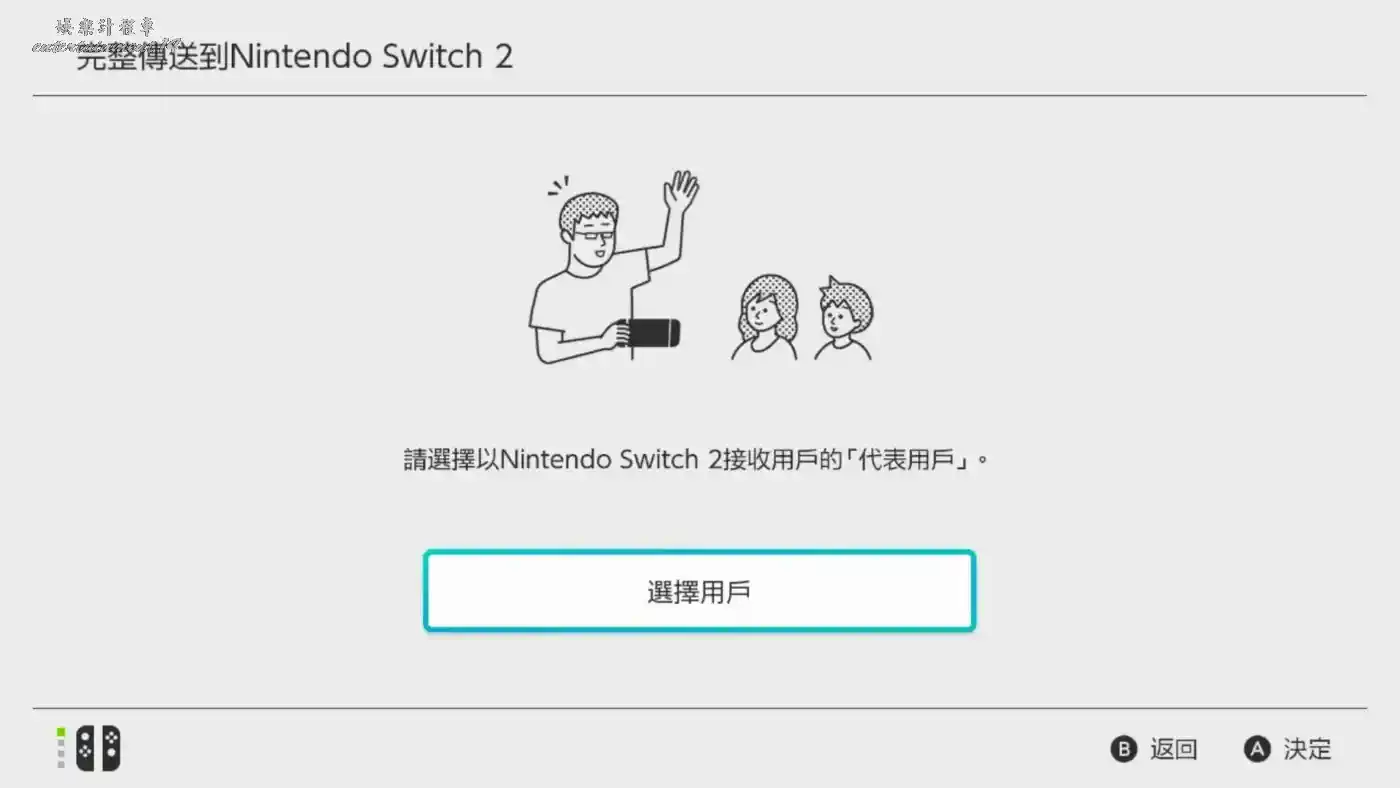
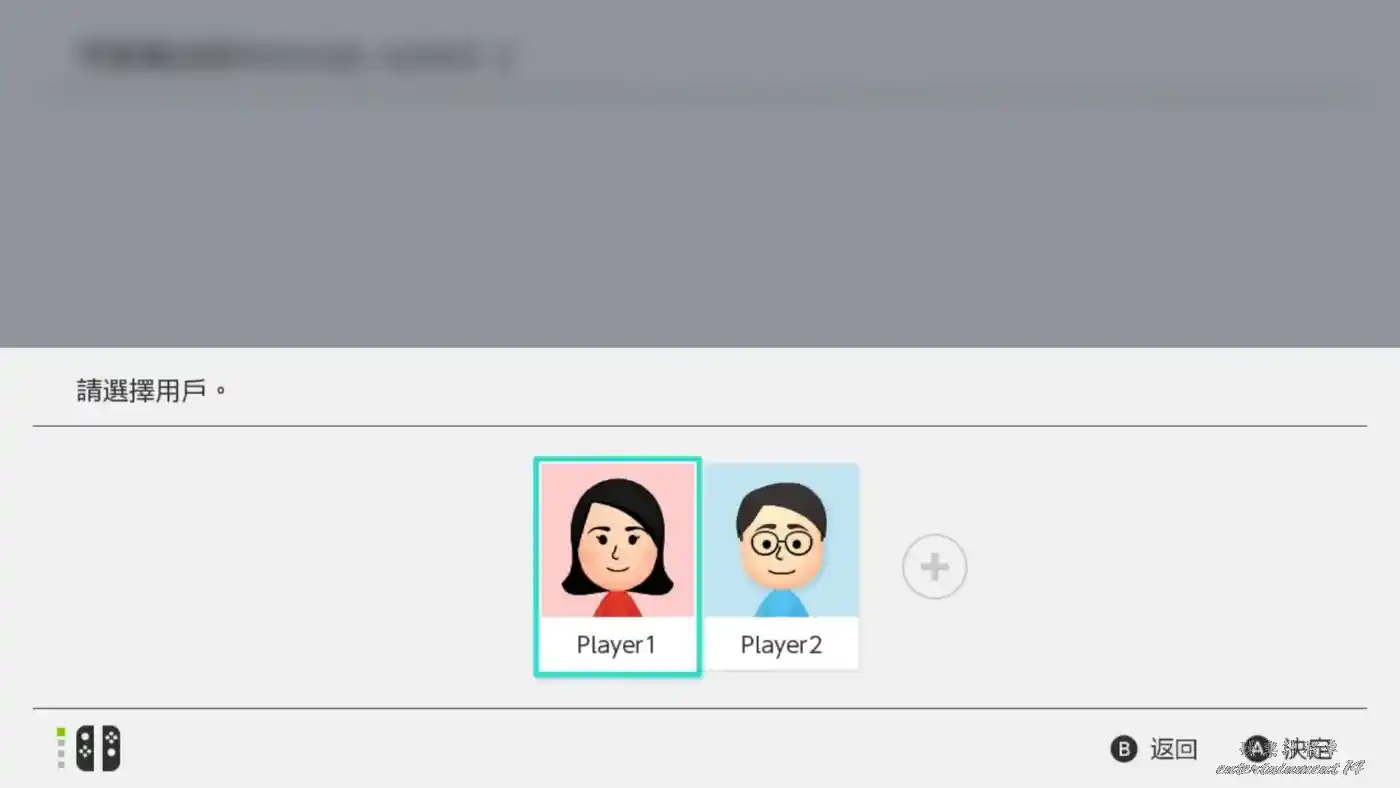
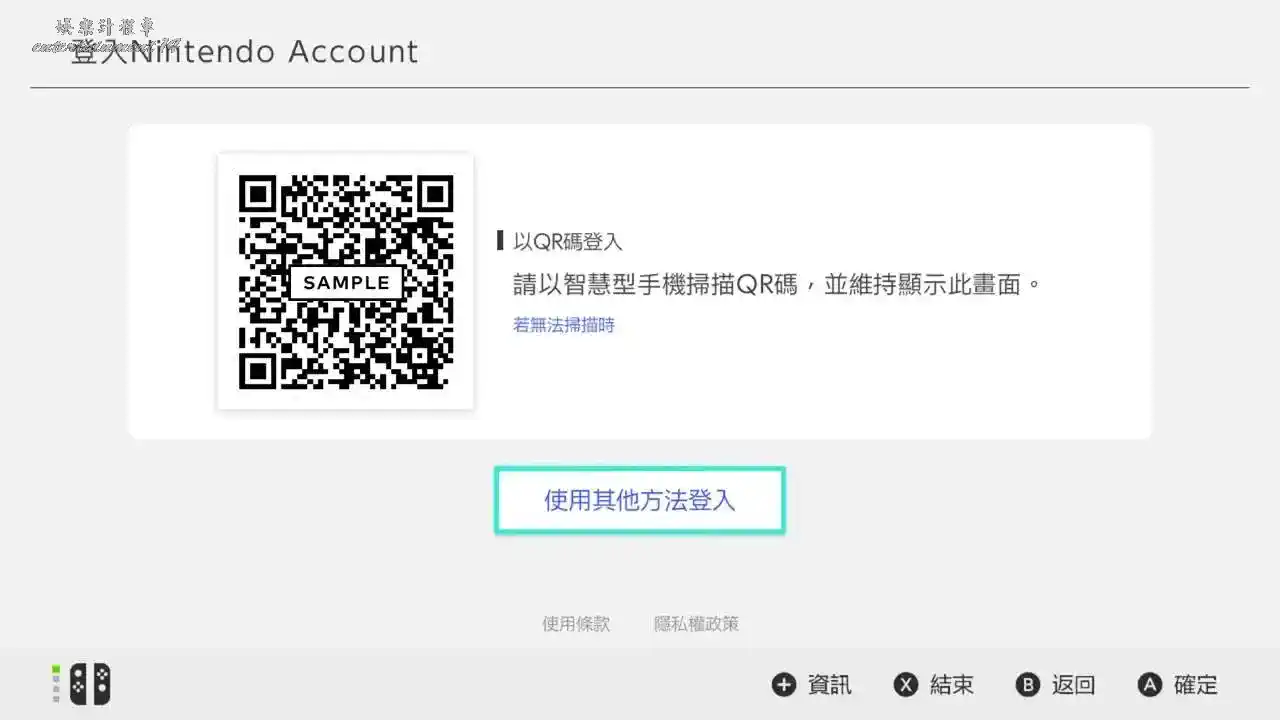
10.登入接收資料的使用者之任天堂帳戶以進行本人身份驗證。
※可能需要通過已登錄到任天堂帳戶的電子郵件信箱進行驗證。此步驟也有可能會被跳過。
11.在開始完整傳送前將顯示確認畫面,請細閱內容後,選擇「繼續」。如果NS 主機上只有一位使用者,則不會顯示此畫面。
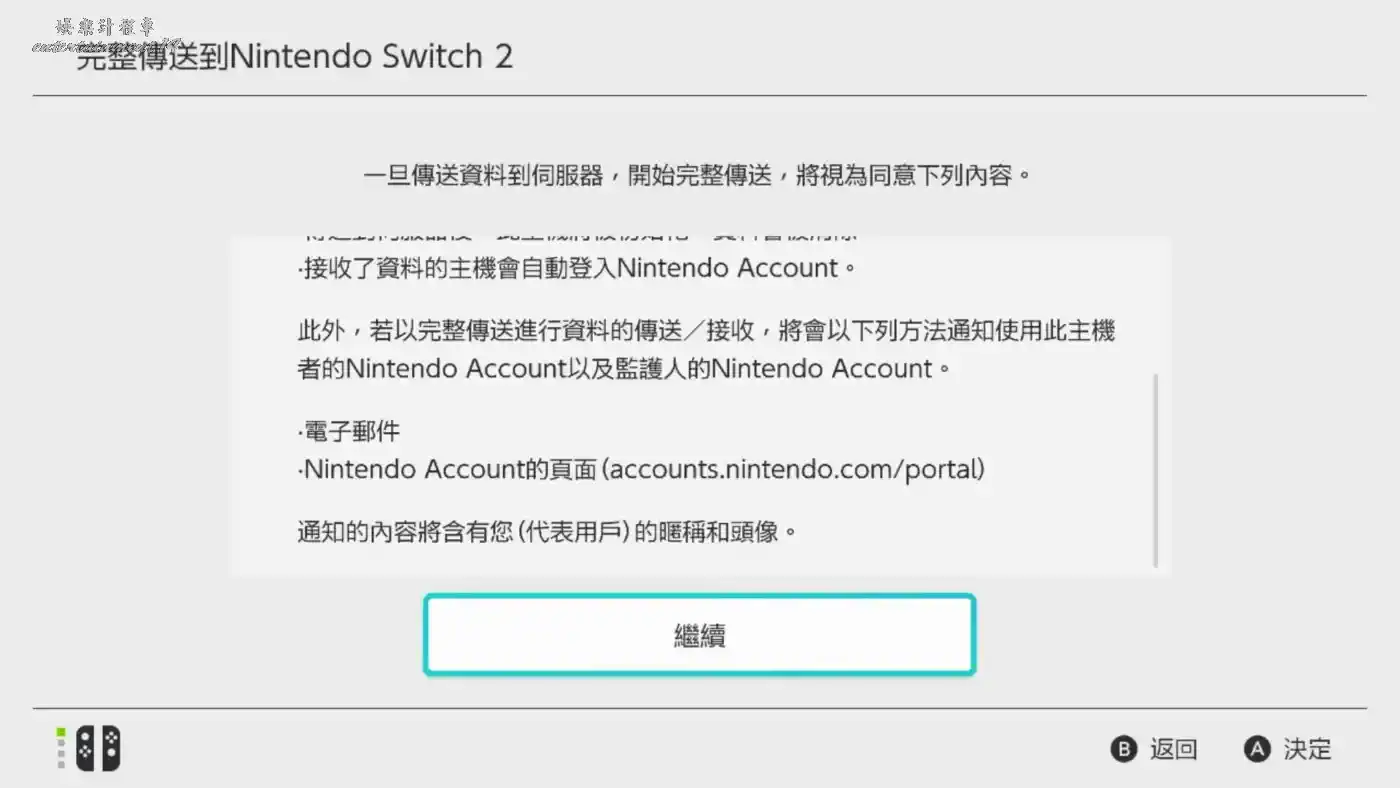
12.顯示將在NS2主機上接收資料的使用者(代表使用者)及接收資料的接收期限。請細閱畫面內容後,選擇「傳送資料到伺服器」。請連接好NS AC變壓器後稍候片刻。
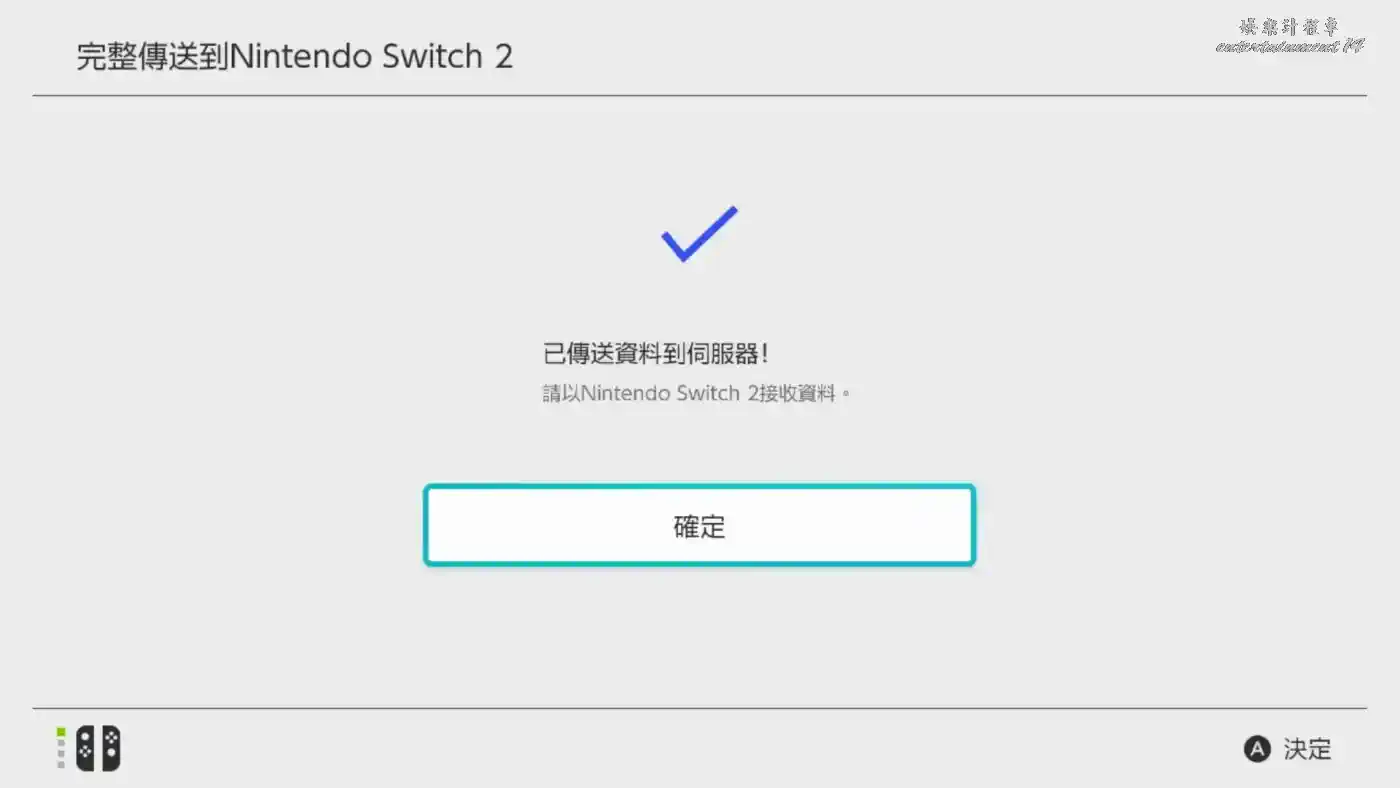
13.當顯示「已傳送資料到伺服器!」時,選擇「確定」。
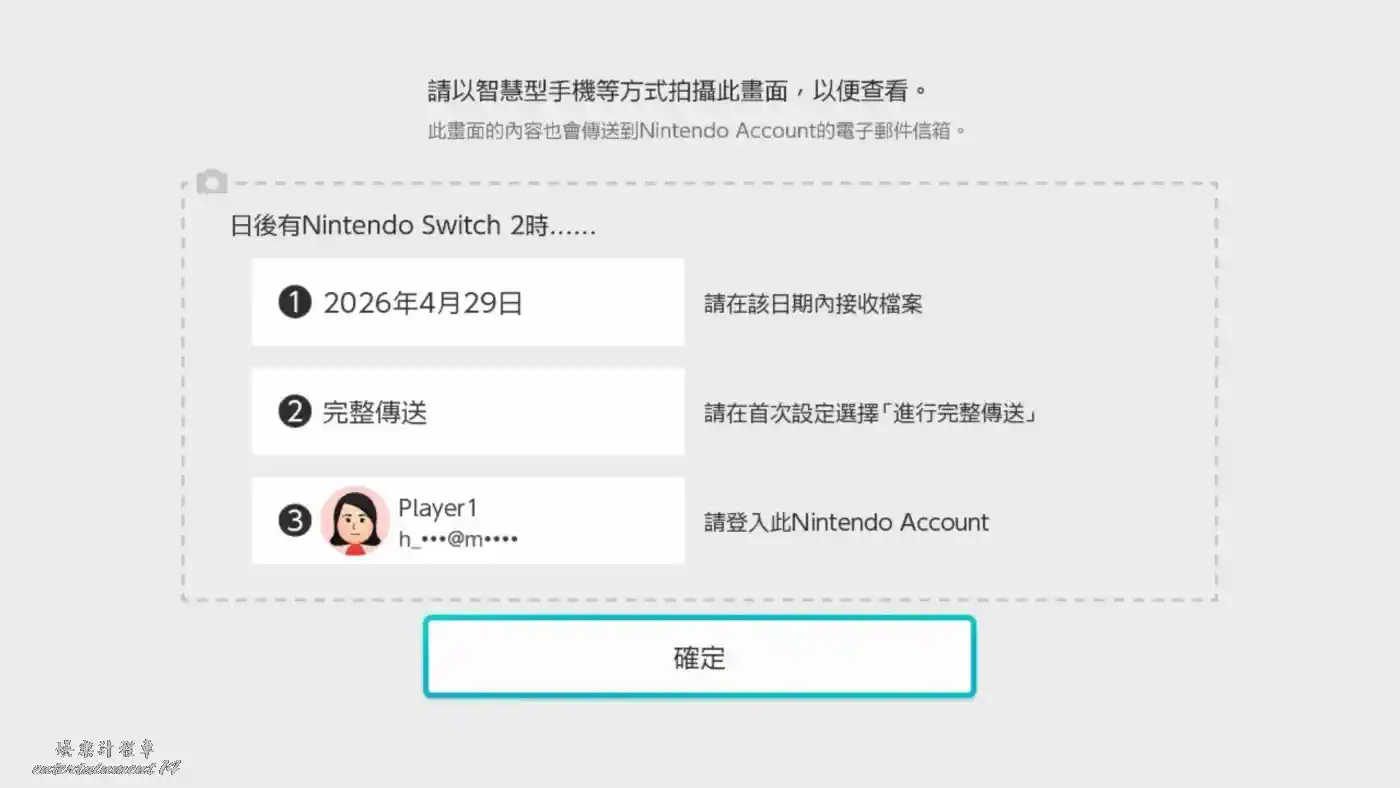
14.將顯示在NS2 主機上接收資料時所需的資訊。建議使用手機等設備拍攝並保存此畫面,以便日後查看。
此資訊也會通過電子郵件發送給與傳送方的NS主機上已連接任天堂帳戶的所有用戶。
此外,也可以瀏覽任天堂帳戶網站(遊戲主機→完整傳送)→來確認內容。
15.選擇「開始初始化」,在初始化NS後,在NS上的操作便會完成。
※如果無法傳送microSD卡上的畫面照片和影片到伺服器,則顯示有關如何保管正在使用的microSD卡的說明。通過將microSD卡插入NS2主機,便可以載入無法傳送到伺服器的畫面照片和影片,因此請妥善保管好所持有的microSD卡。
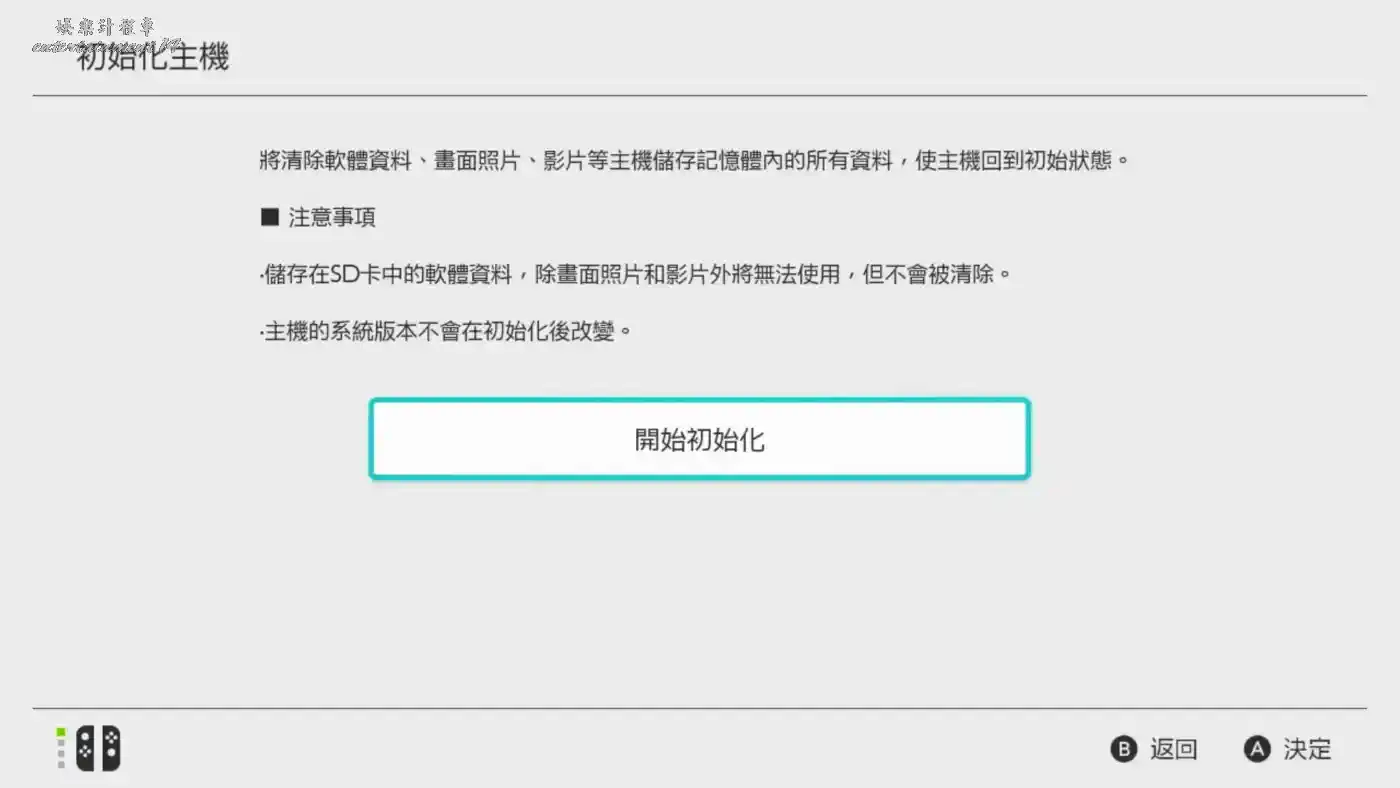
從NS2 主機上接收已傳送到伺服器的資料
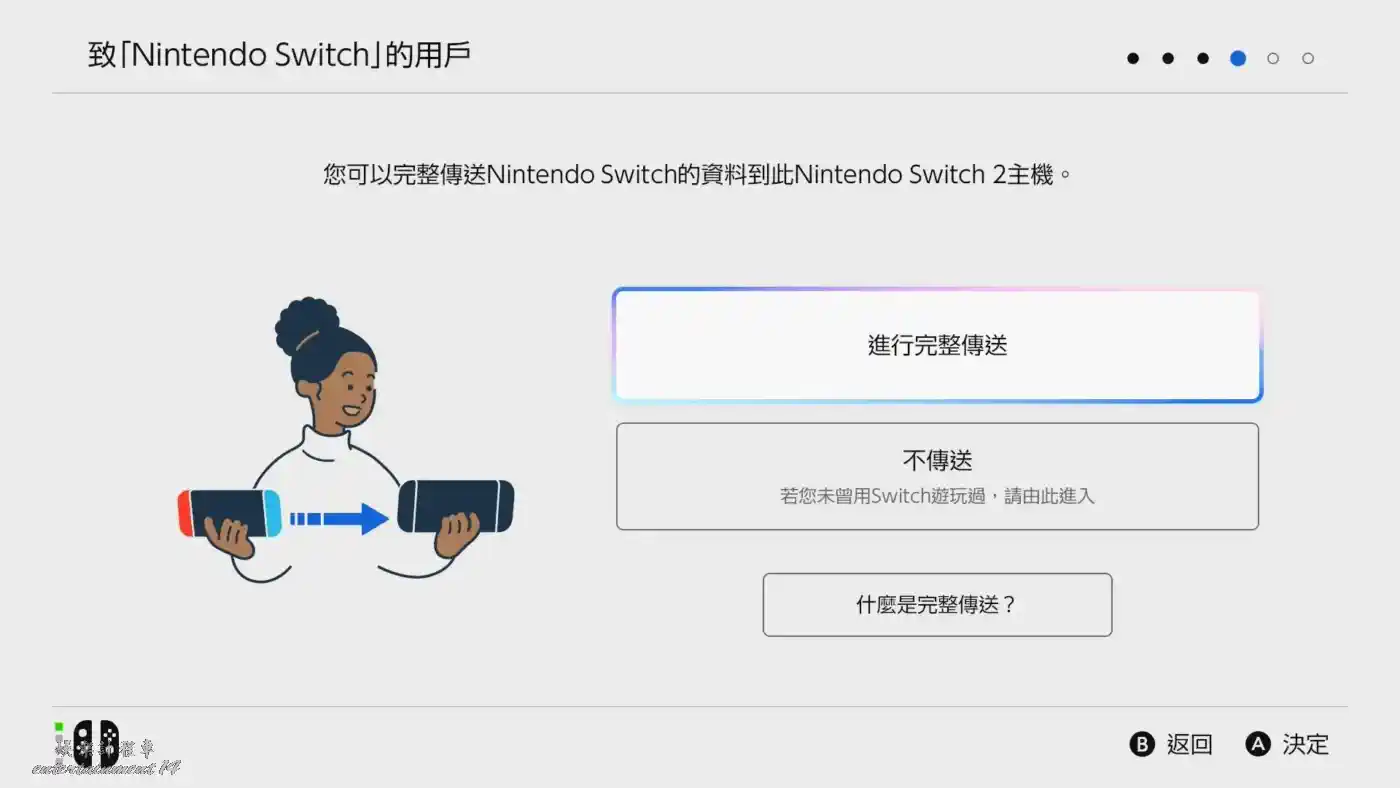
1.當進行主機的初次設定時,將顯示完整傳輸的畫面。請選擇「進行完整傳送」。
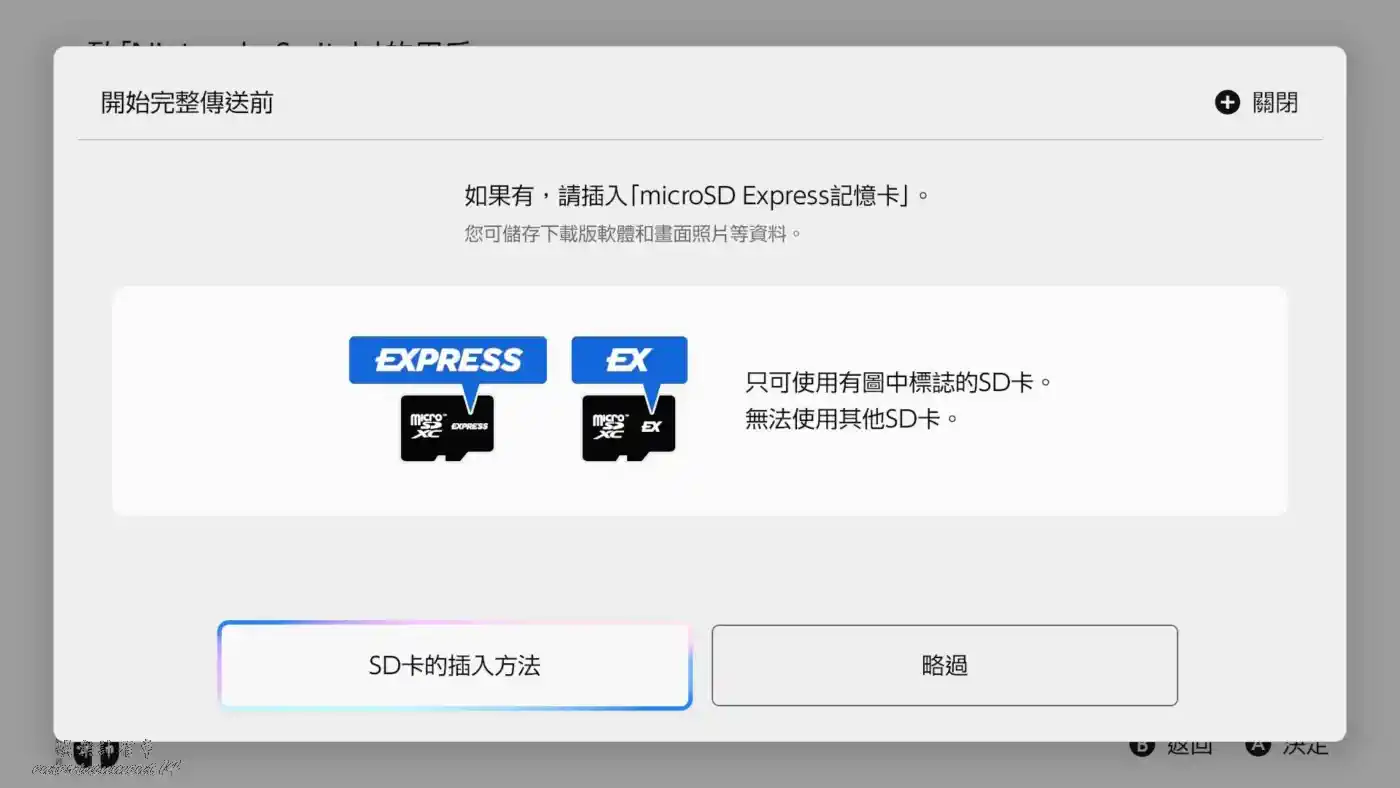
2.若持有支持SD Express的microSD卡的情況,將其插入後所接收的畫面照片/影片或下載版軟體的儲存位置會被設定為microSD卡。
NS2上只能使用支持SD Express的microSD卡。插入microSD卡後,將提示需要進行主機更新。
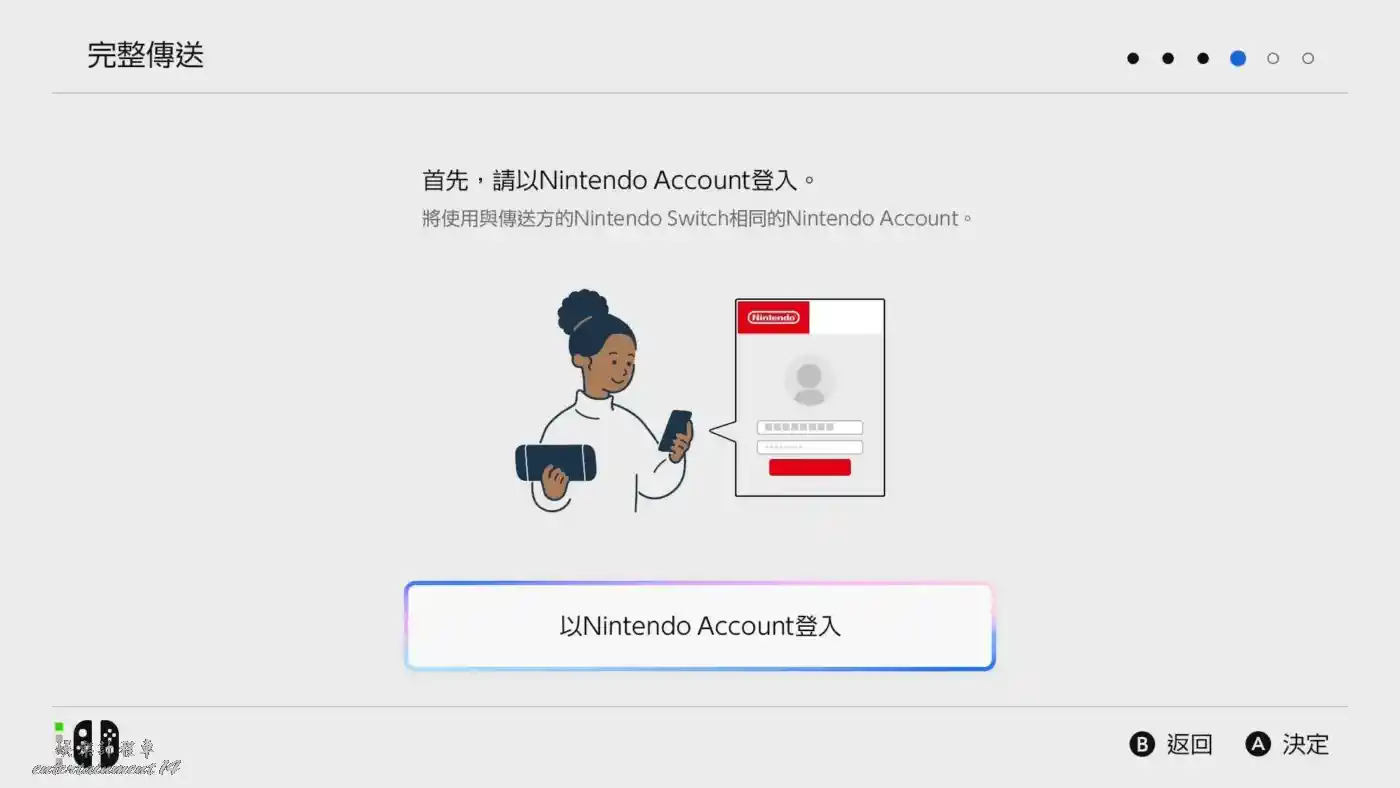
3.登錄任天堂帳戶。請使用傳送資料到伺服器時選擇的「代表用戶」的任天堂帳戶登錄。
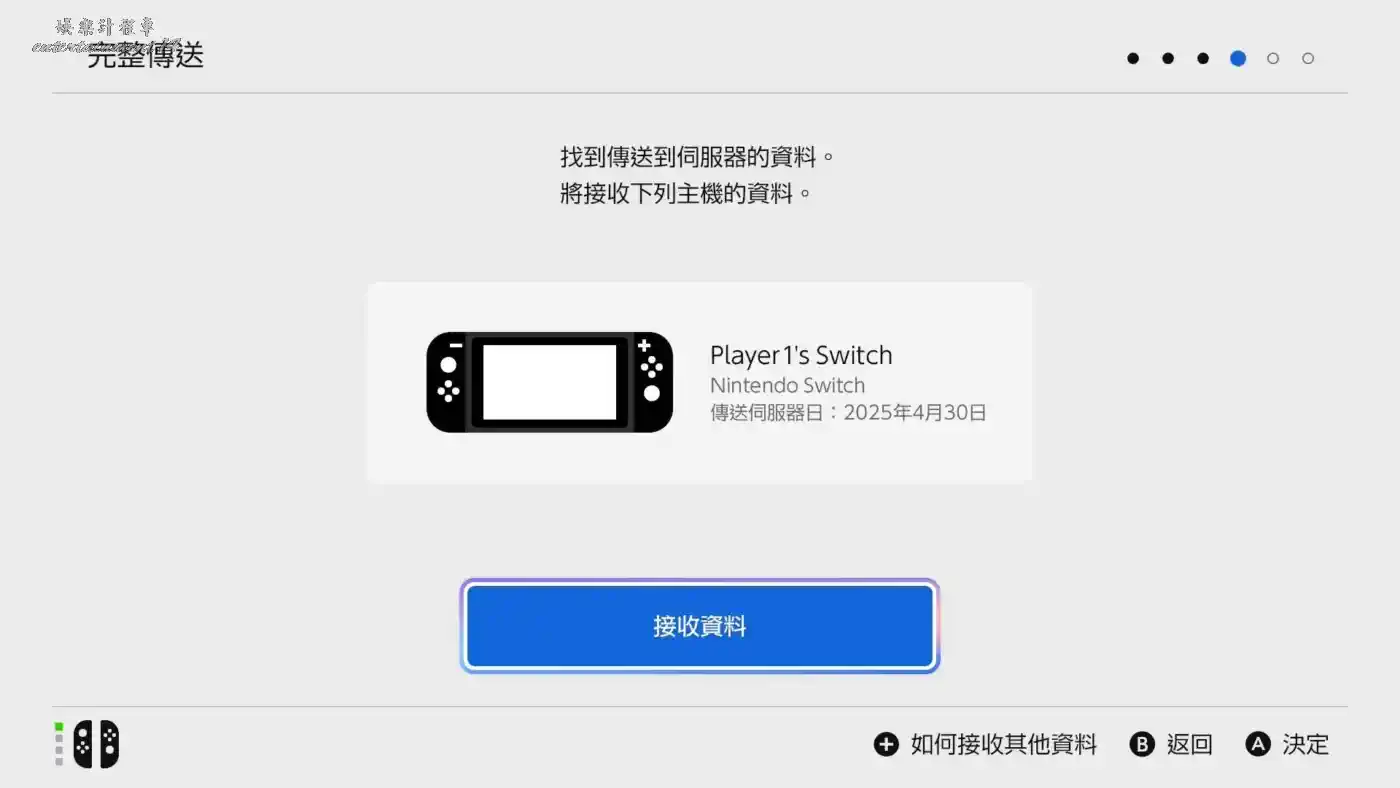
4.當顯示已傳送到伺服器的資料時,選擇「接收資料」。如果曾經從多台Switch主機傳送資料,則會顯示複數資料。請選擇想要接收的資料。
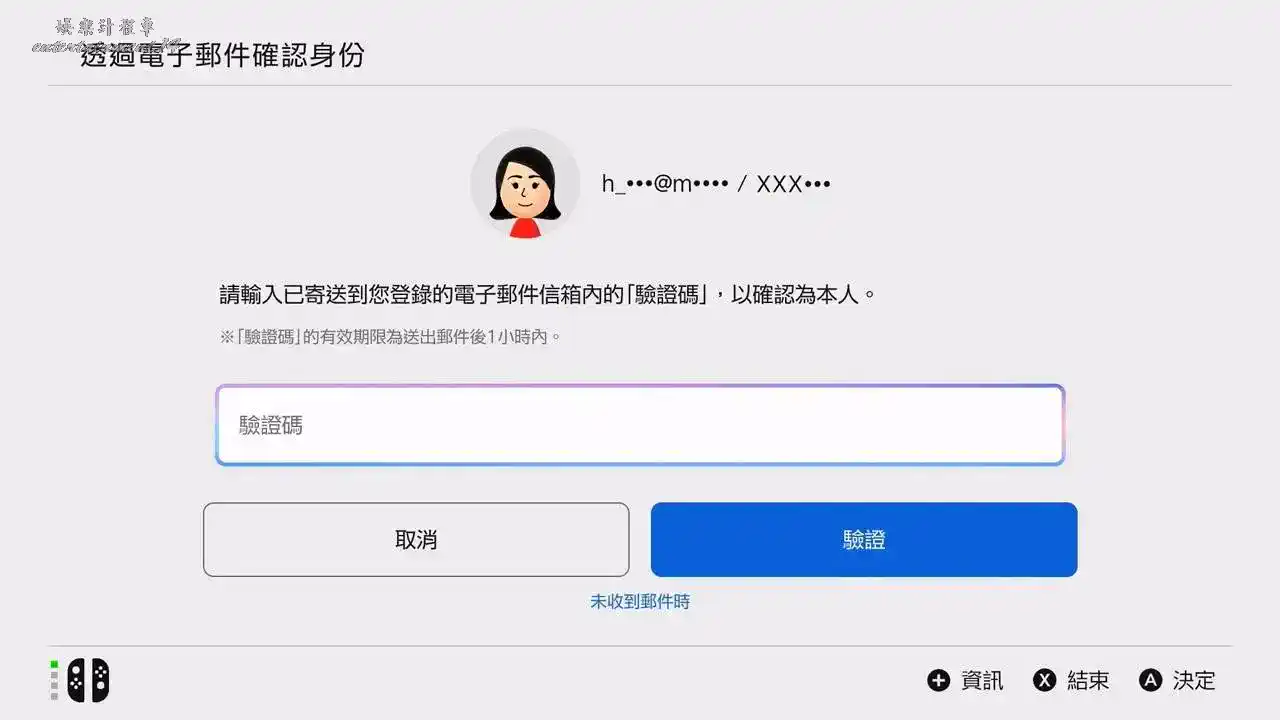
5.若未有為任天堂帳戶設定金鑰/兩步驟驗證,將顯示進行本人身份驗證的畫面。請輸入已寄送到任天堂帳戶所登錄的電子郵件信箱內的驗證碼。
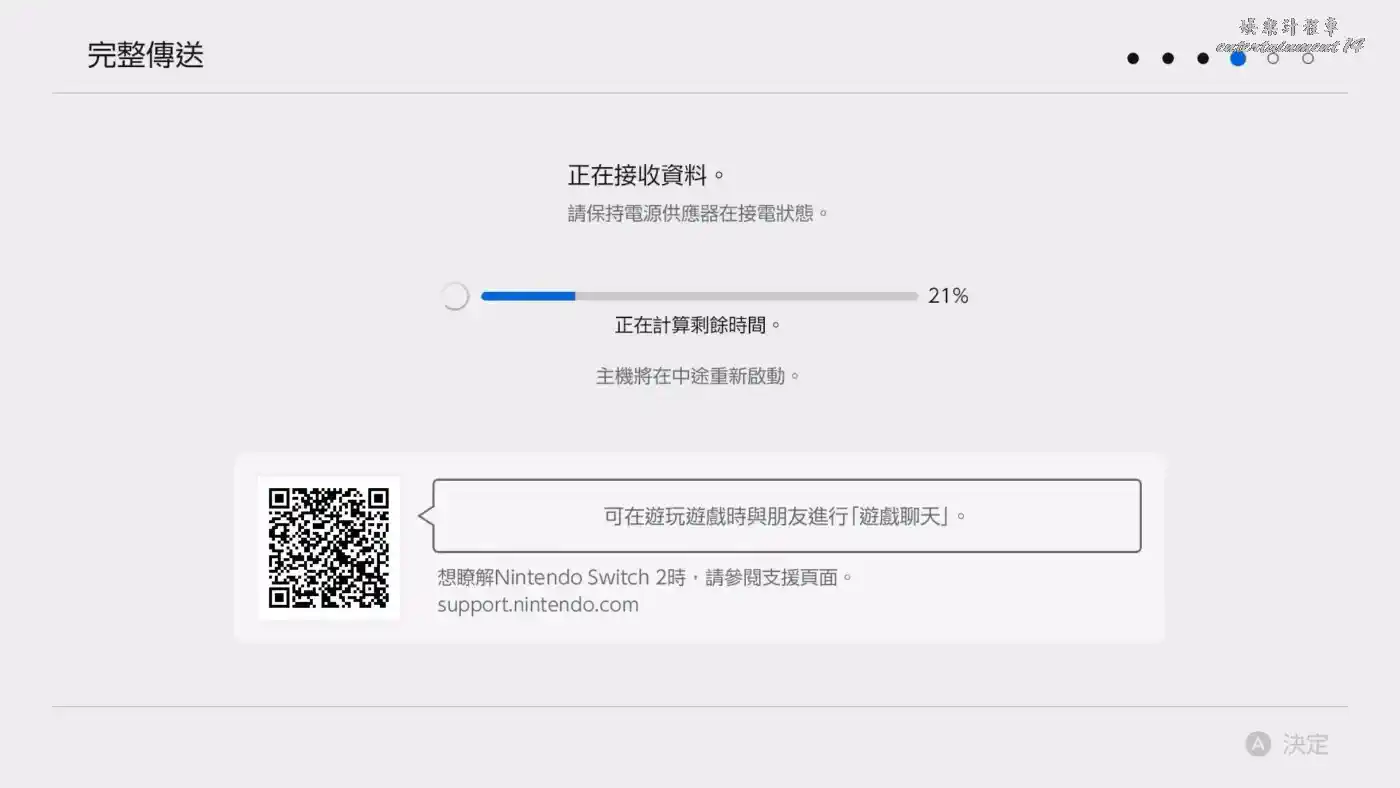
6.將開始接收資料。為防止電源中斷,請將主機連接到NS2 AC變壓器。
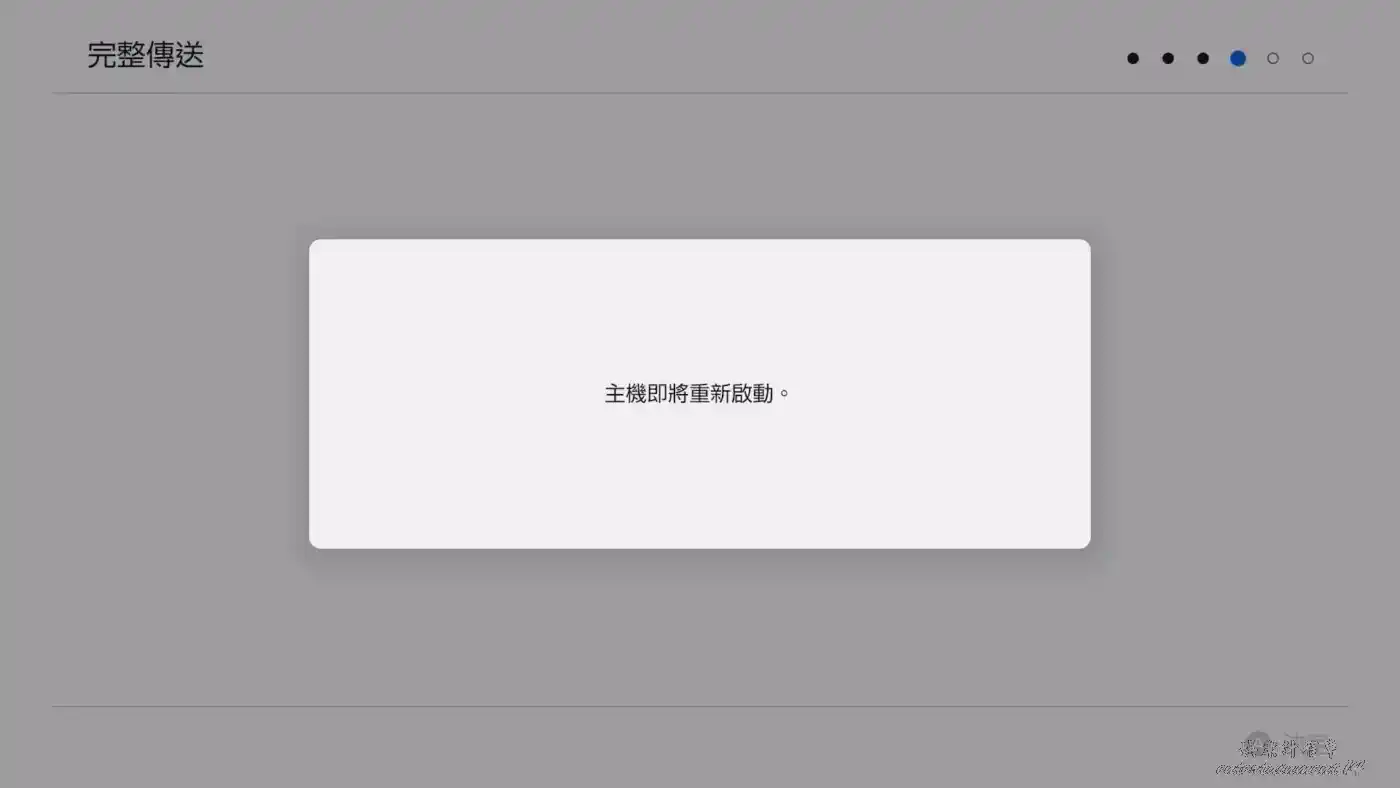
7.NS2會在接收資料時重新開機1次,請耐心等候。
8.當畫面顯示「完整傳送完成!」時,表示已完成完整傳送的步驟。